WhatsApp Coexistence
WhatsApp API Coexistence cho phép bạn giữ số WhatsApp Business hiện có khi kết nối với AhaChat. Cách thiết lập này hỗ trợ sử dụng đồng thời ứng dụng WhatsApp Business trên điện thoại và WhatsApp API trên cùng một số, đồng thời đồng bộ contact và lịch sử trò chuyện để bạn tiếp tục chăm sóc khách hàng mà không bị ngắt quãng.
Tổng quan về WhatsApp API Co-Existence
Khi kết nối theo hình thức này, bạn sẽ có thể:
- Dùng cùng lúc ứng dụng WhatsApp Business trên điện thoại và WhatsApp API trong AhaChat
- Đồng bộ danh bạ và lịch sử chat từ ứng dụng lên hệ thống
- Tiếp tục trả lời thủ công trên điện thoại khi cần
- Mở thêm các tính năng của WhatsApp API trong AhaChat như Template Message, Automation và xử lý hội thoại tập trung
Lưu ý: Tính năng này không áp dụng cho mọi quốc gia và vùng lãnh thổ. Khả năng hỗ trợ phụ thuộc vào country code của số điện thoại và chính sách hiện hành của Meta tại thời điểm thiết lập.
Trước khi bắt đầu
Hãy chuẩn bị sẵn các thông tin sau:
- Số WhatsApp Business đang dùng
- Tài khoản Meta Business có quyền với số đó
- Tên hiển thị doanh nghiệp
- Website, danh mục ngành và múi giờ
Hướng dẫn tích hợp
Bước 1: Tạo Bot và cấp quyền truy cập vào BM
Truy cập vào tài khoản AhaChat.
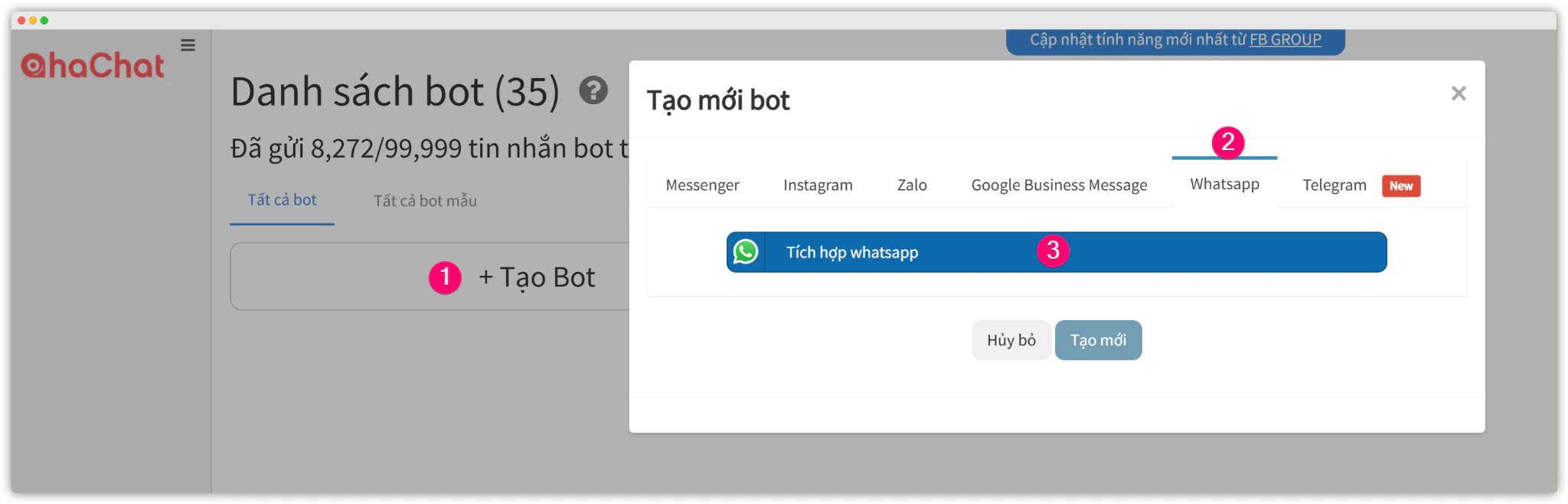
Nhấp vào + Tạo Bot → Chọn tab WhatsApp → bấm Tích hợp WhatsApp
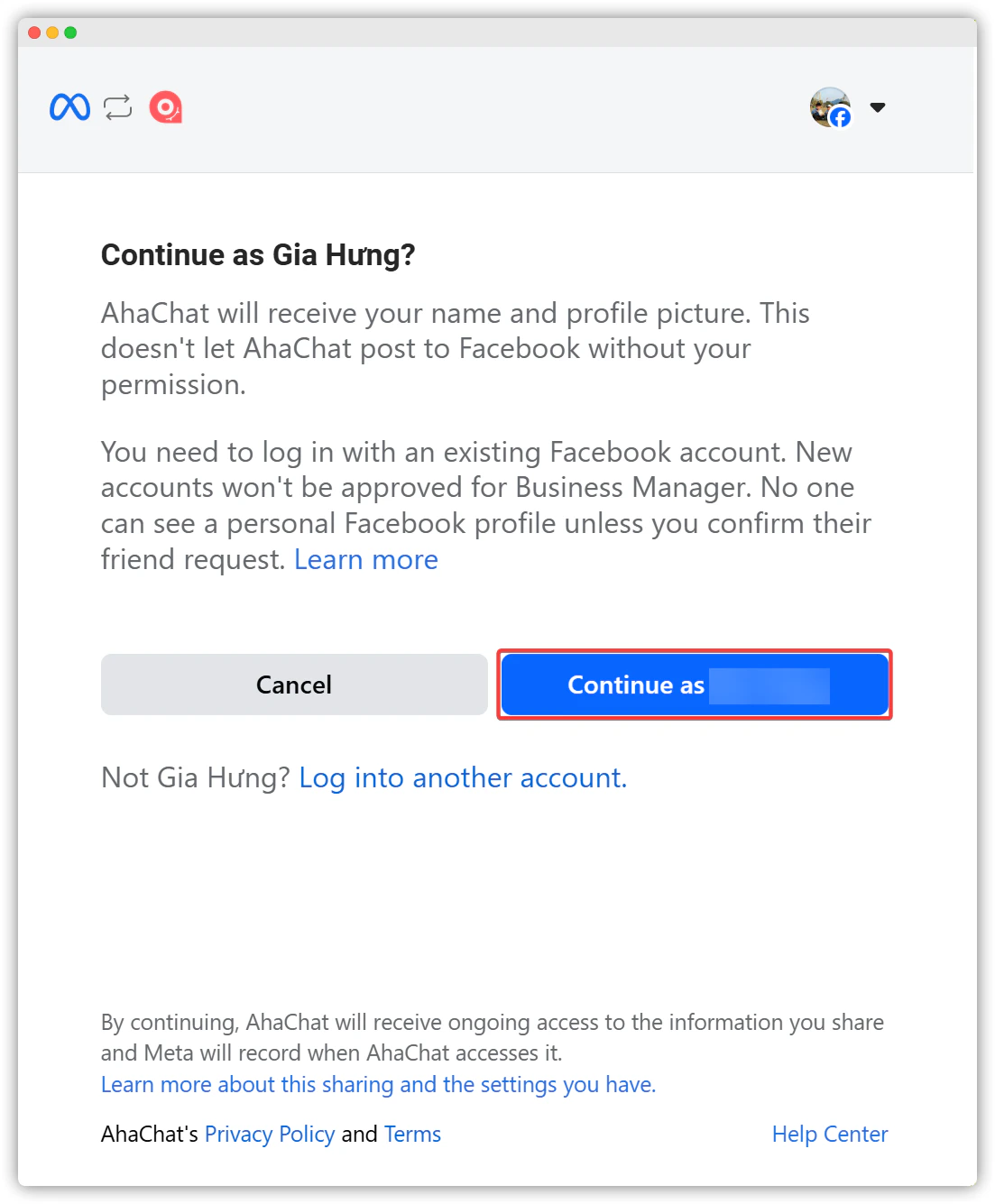
Chọn Continue as [fb_name] để đăng nhập vào tài khoản FB của bạn.
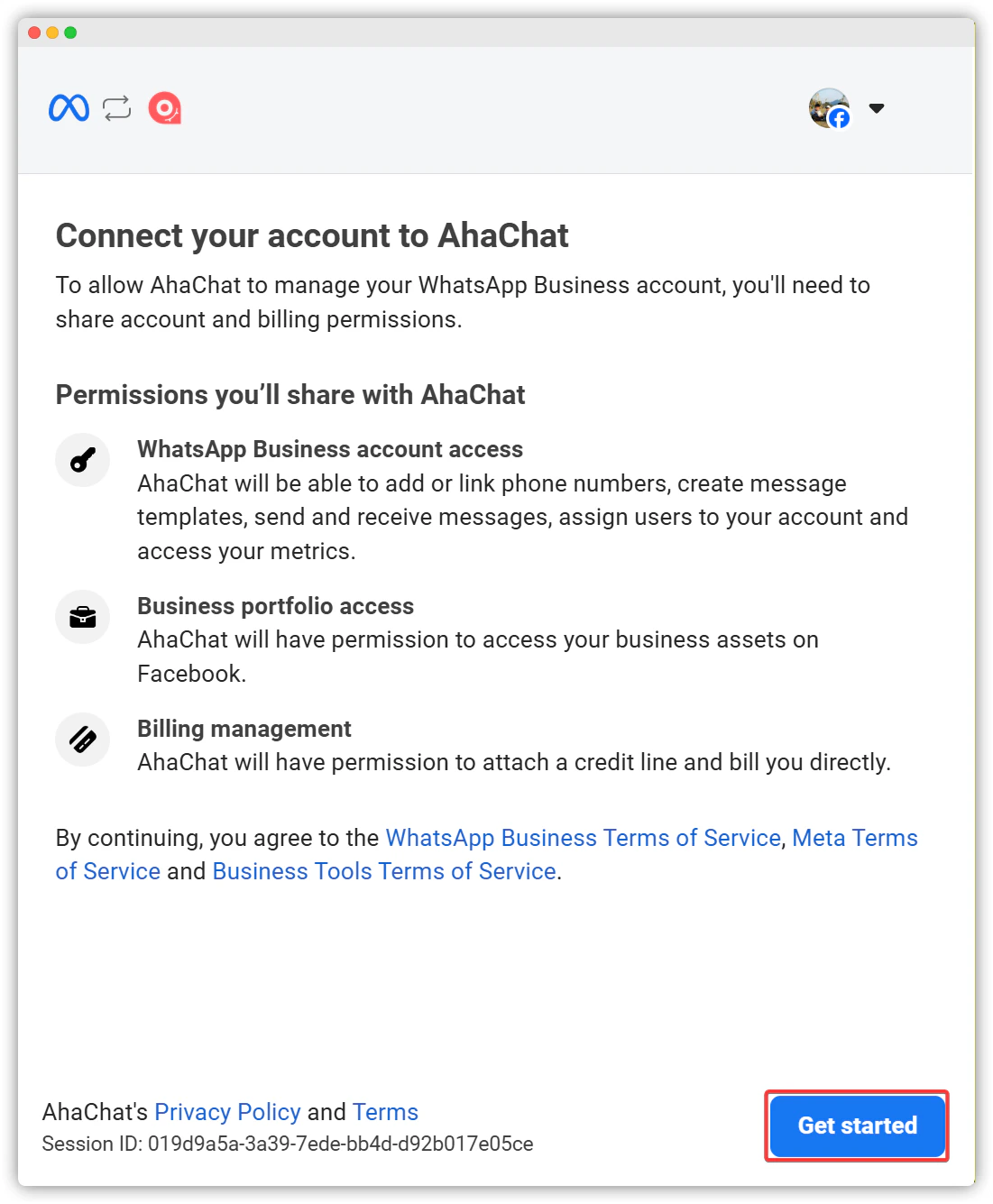
Bấm Get started
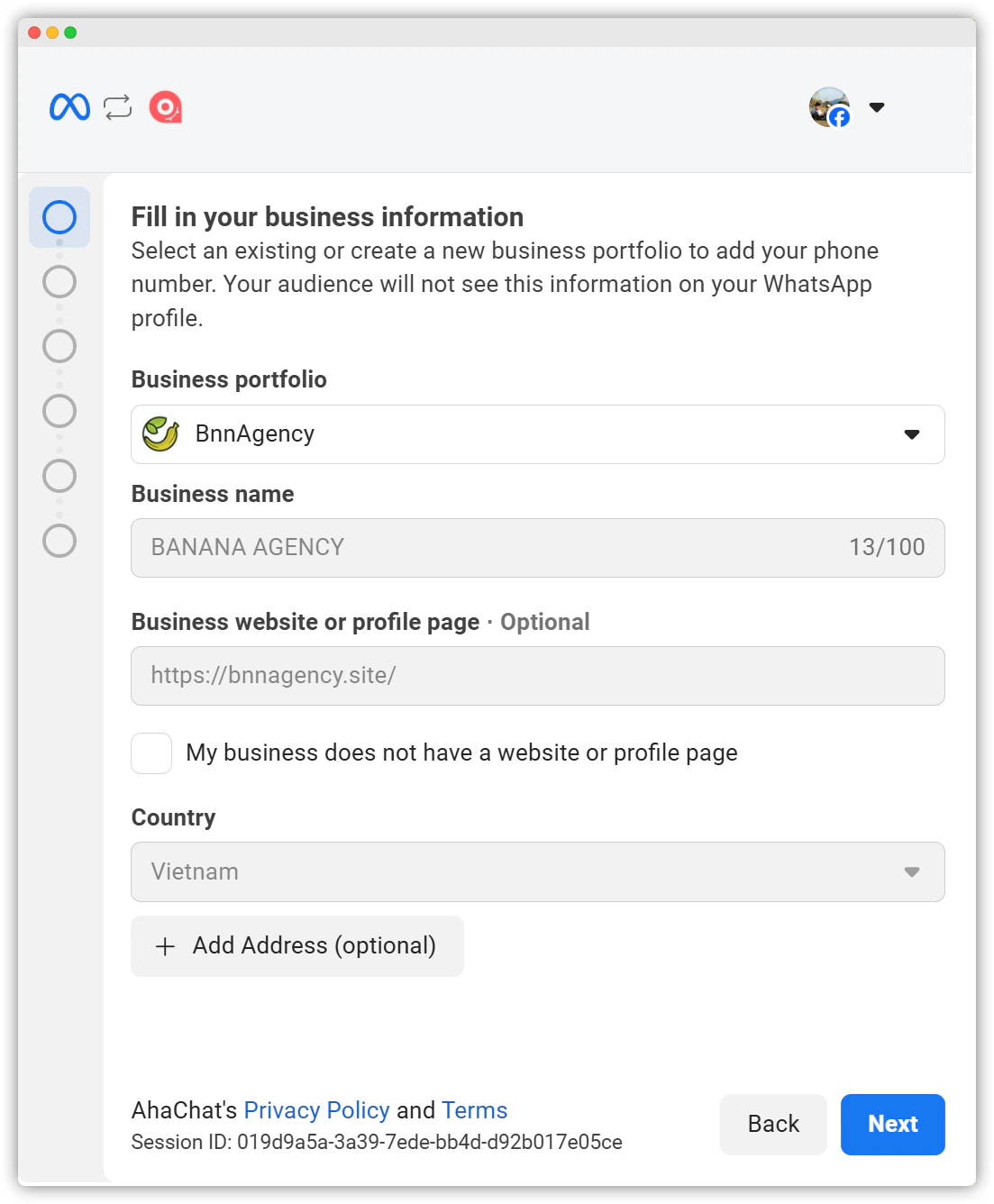
Chọn tài khoản BM và điền đầy đủ các thông tin cần thiết → bấm Next
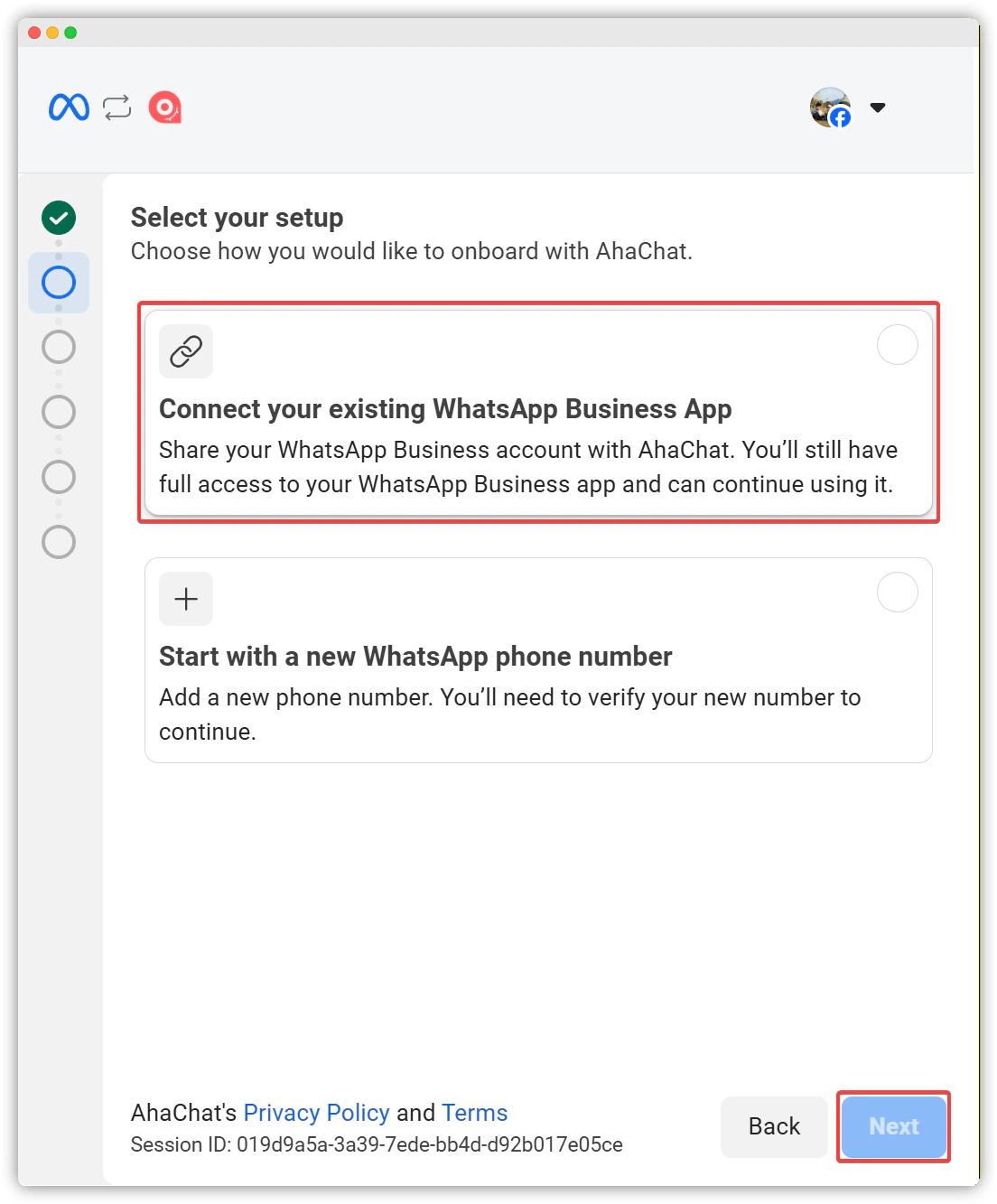
Trong bước tiếp theo, bạn sẽ thấy lời nhắc yêu cầu bạn kết nối Ứng dụng WhatsApp Business hiện có của mình. Chọn Connect your existing WhatsApp Business App → Next.
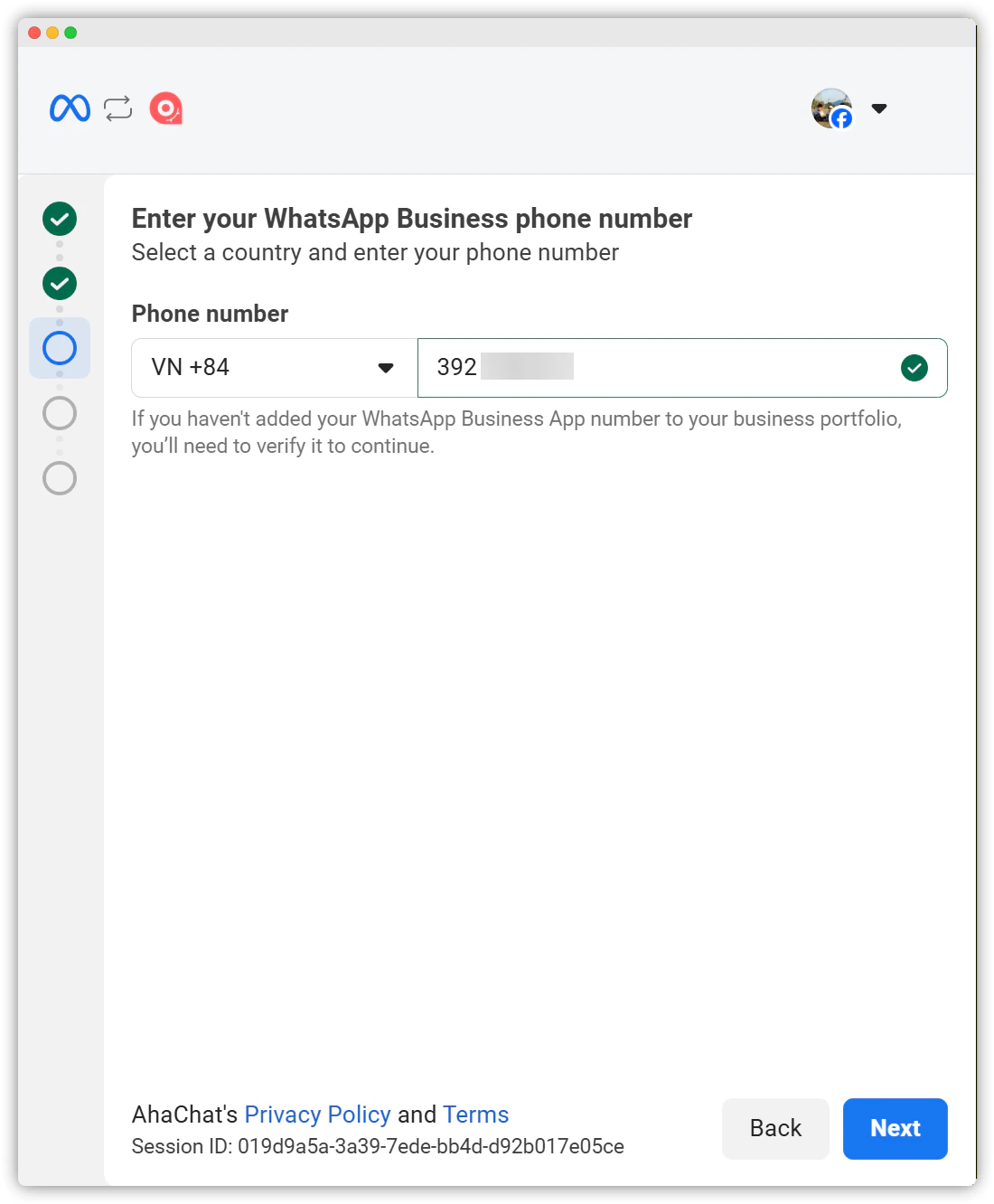
Sau khi chọn tùy chọn kết nối ứng dụng WhatsApp Business hiện có, bạn sẽ được nhắc thêm số WhatsApp. Nhập số điện thoại đang dùng trên ứng dụng WhatsApp Business trên điện thoại. Sau đó chọn Next
Bước 2: Liên kết tài khoản WhatsApp của bạn bằng mã QR.
Một mã QR hiện ra kèm hướng dẫn quét mã QR để đồng bộ danh bạ và lịch sử cuộc trò chuyện.
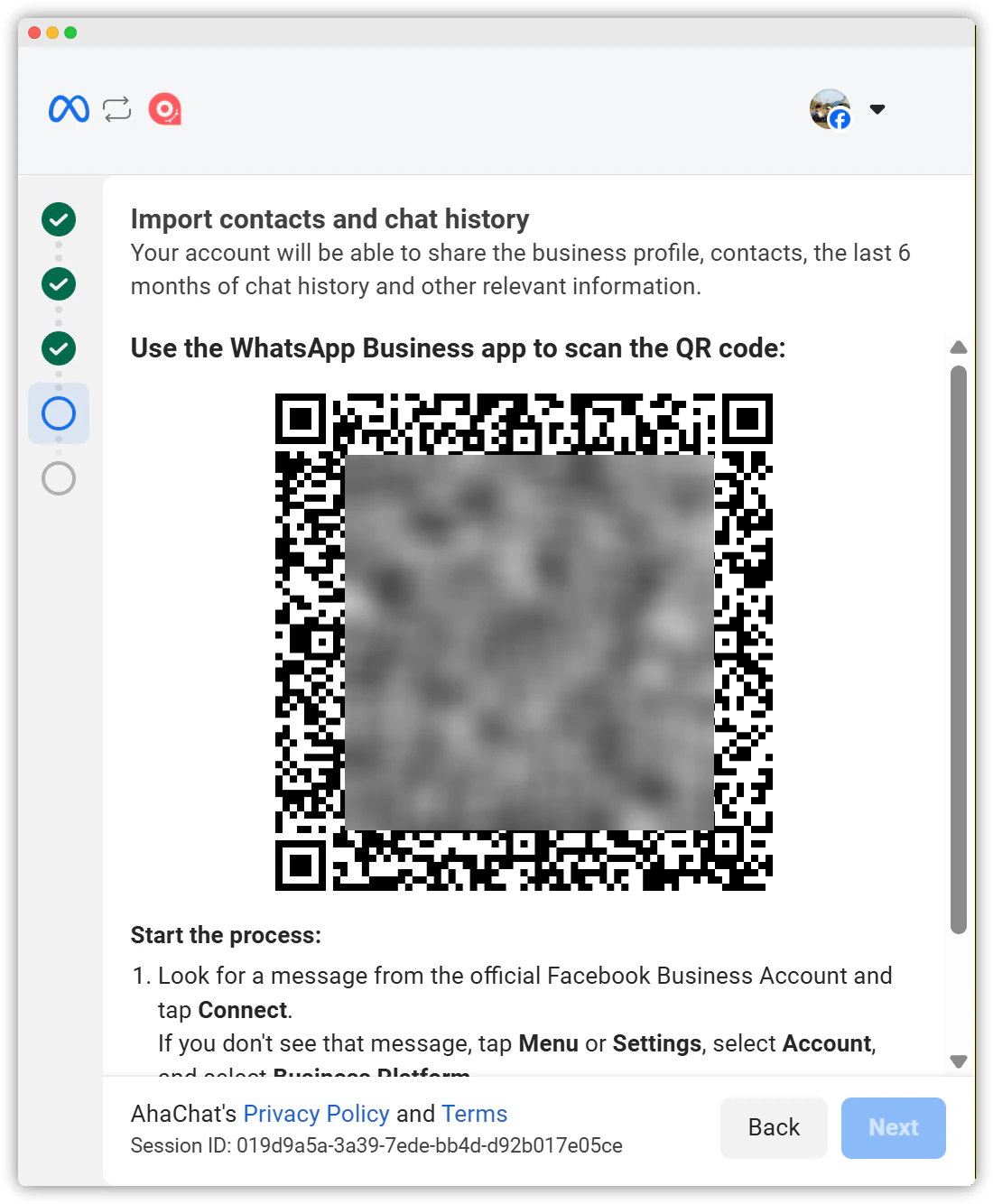
Bước 3: Nhập lịch sử trò chuyện và quét mã QR để kết nối.
Mở ứng dụng WhatsApp Business trên điện thoại, kiểm tra tin nhắn từ tài khoản Facebook Business. Hãy click vào Connect, làm theo các bước ở dưới và quét mã QR.
Quá trình kết nối có thể mất đến 2 phút, sau khi kết nối thành công:
- Tất cả các liên hệ sẽ được nhập tự động.
- Các cuộc trò chuyện sẽ được nhập dựa trên lựa chọn của bạn.
- AhaChat sẽ tự động nhận được xác nhận từ Meta.
- Bạn sẽ thấy màn hình xác nhận trong Ứng dụng WhatsApp Business (cũng có thể tìm thấy trong (Cài đặt > Tài khoản > Kết nối với Nền tảng kinh doanh).
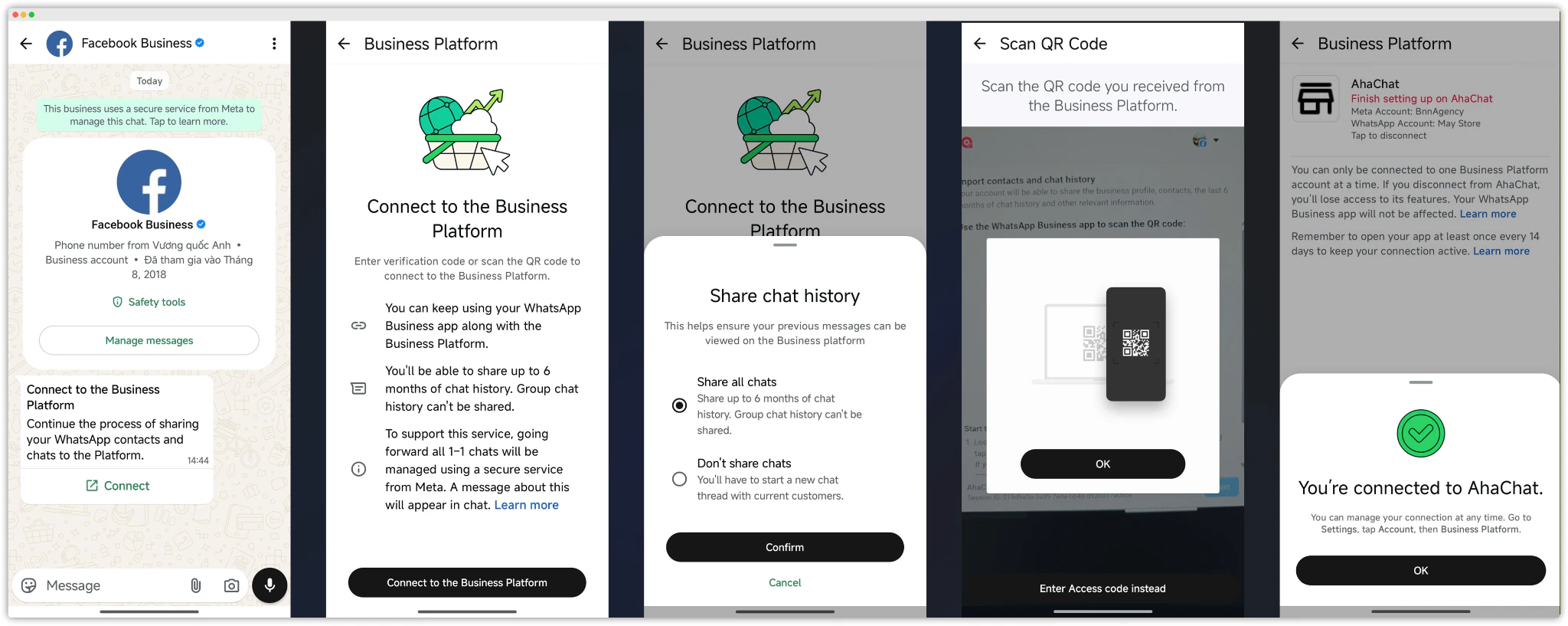
Bước 4: Xác nhận trạng thái kết nối.
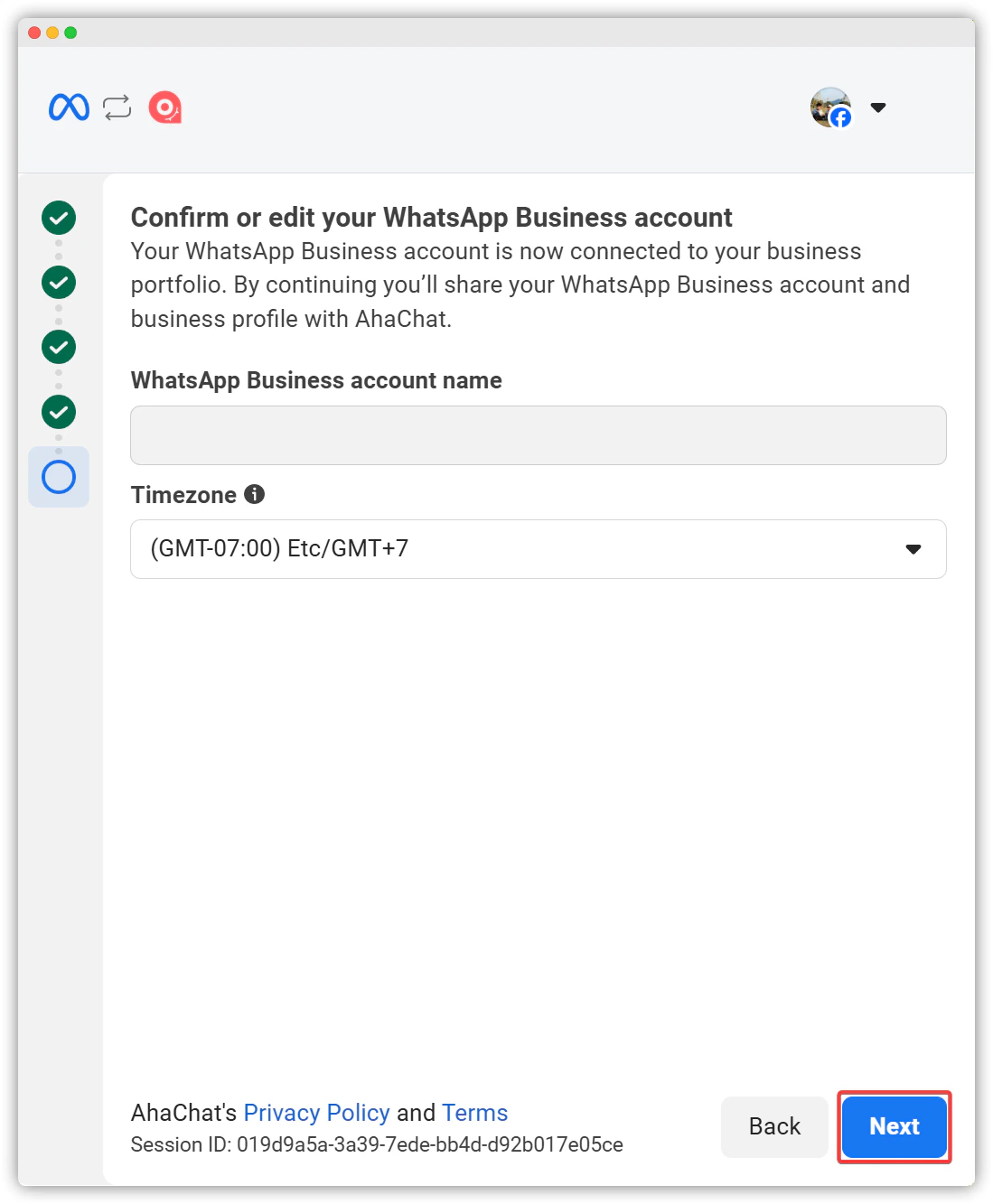
Sau khi thực hiện xong các bước trên điện thoại, quay lại giao diện tích hợp, đợi một lát, bạn sẽ thấy tên tài khoản xuất hiện, cập nhật múi giờ và bấm Next
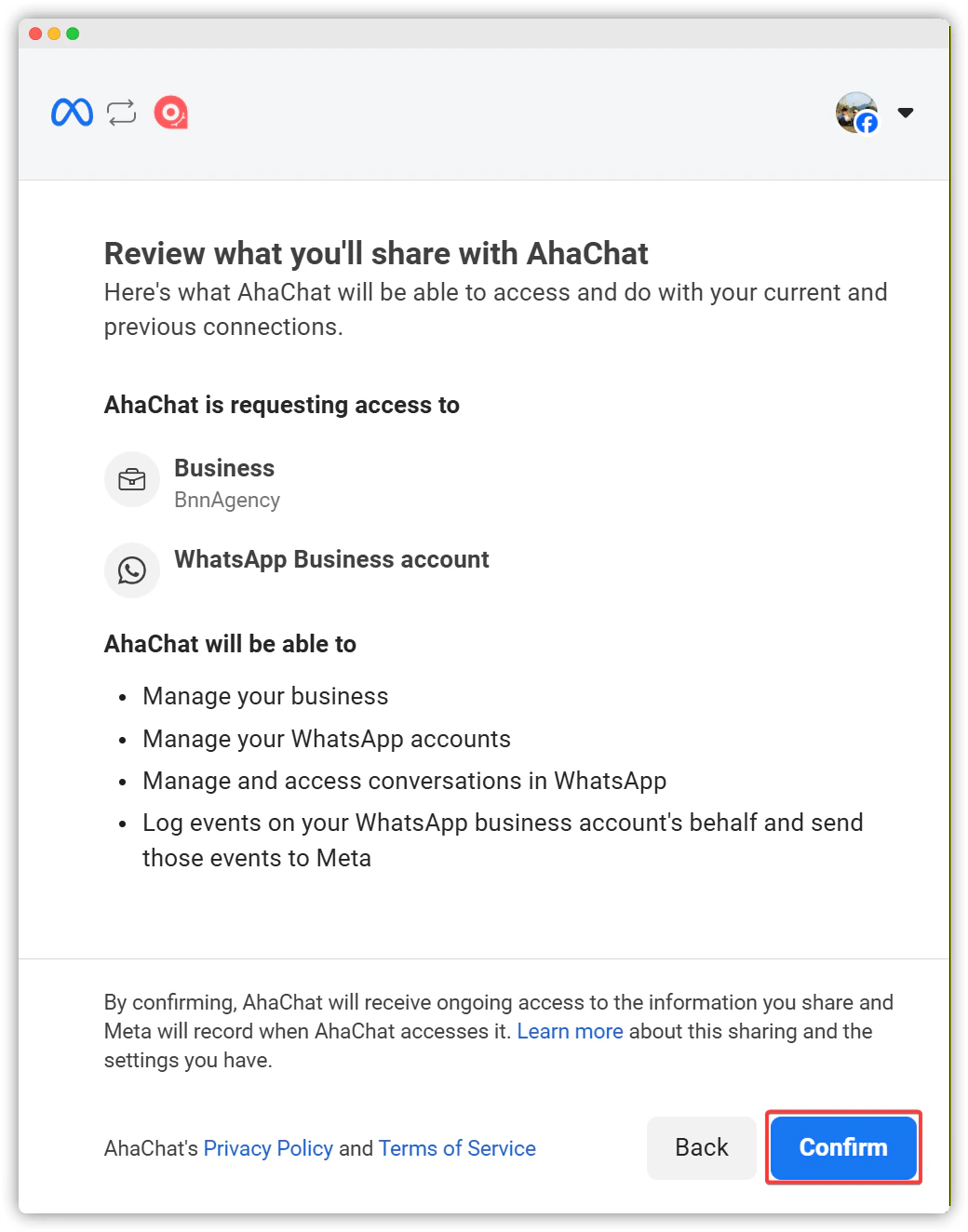
Xem lại các quyền truy cập của AhaChat, bấm Confirm để tiếp tục
Cuối cùng là bấm Finish để hoàn tất quá trình tích hợp.
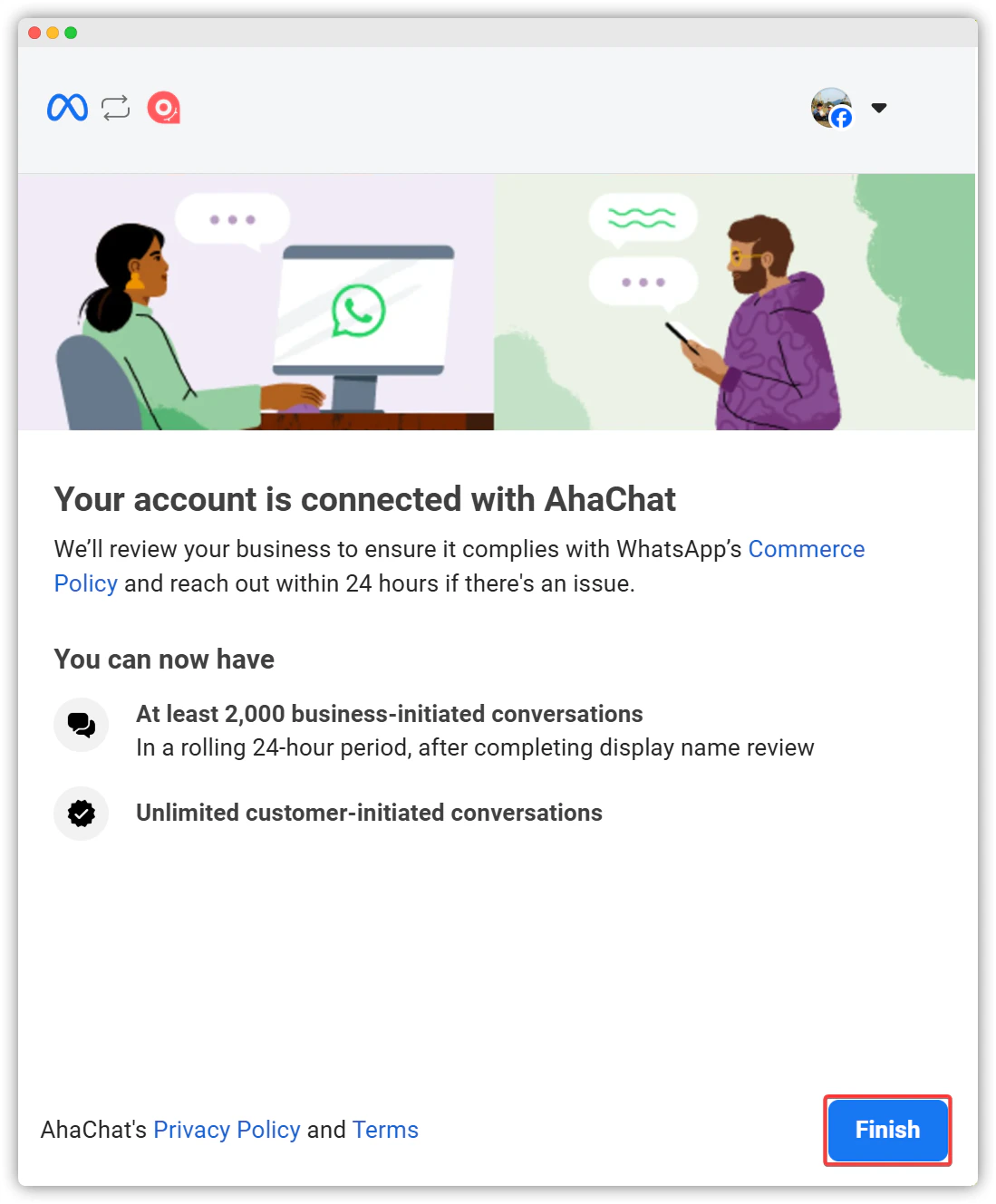
Lưu ý:_ Đợi 1-2 phút để hệ thống đồng bộ tin nhắn. Nếu gặp lỗi, hãy thử F5 trang và kết nối lại thêm một lần nữa. Dữ liệu lịch sử chat cho các cuộc trò chuyện cá nhân (1:1) trong 6 tháng gần nhất sẽ được đồng bộ vào AhaChat._
AhaChat sẽ tự động bắt đầu đồng bộ hóa lịch sử trò chuyện danh bạ của bạn (bao gồm cả phương tiện).
Kiểm tra trạng thái kết nối sau khi danh bạ và lịch sử trò chuyện được đồng bộ hóa.
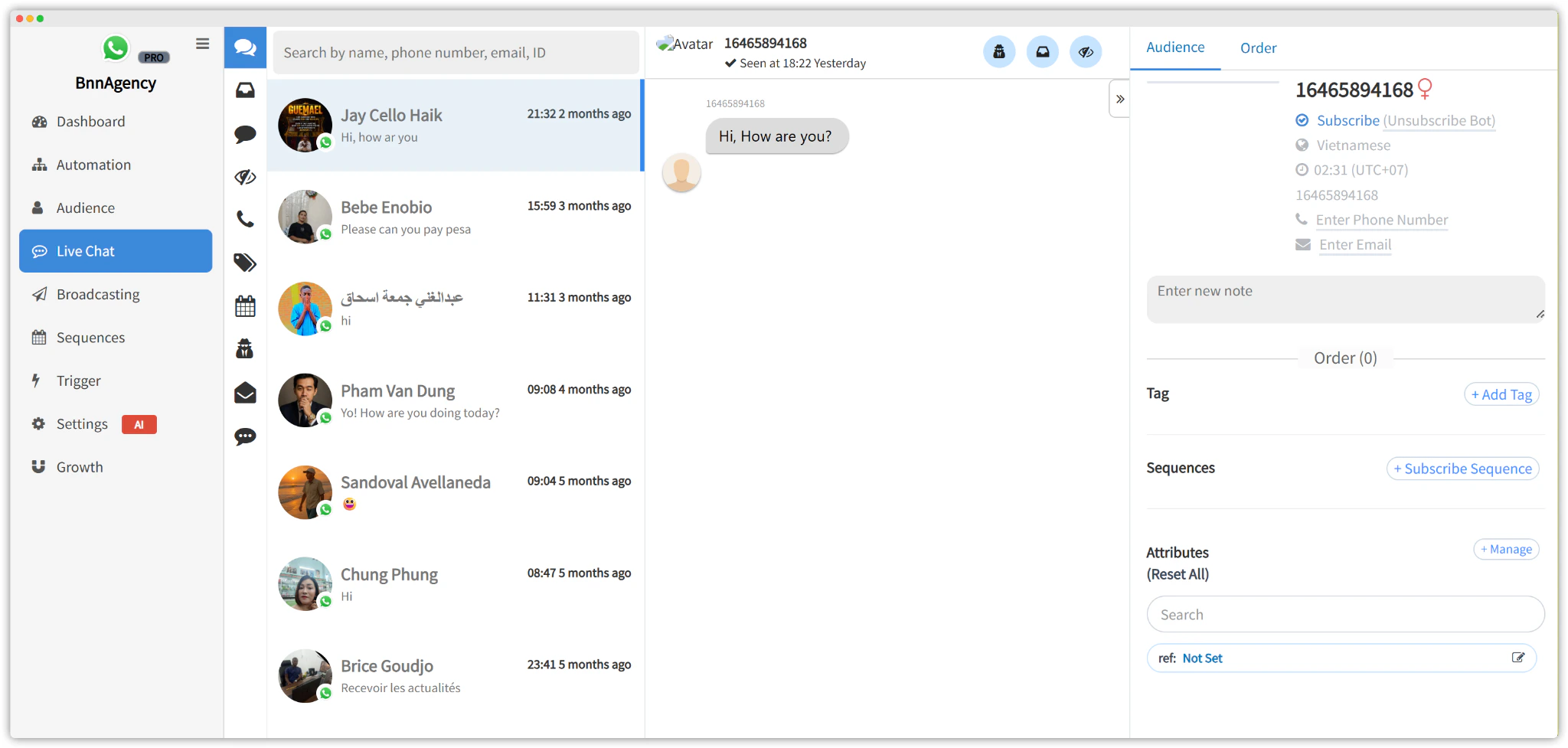
Sau khi danh bạ và cuộc trò chuyện được đồng bộ hóa, bạn sẽ thấy các liên hệ được liệt kê trên menu Audience trong AhaChat.
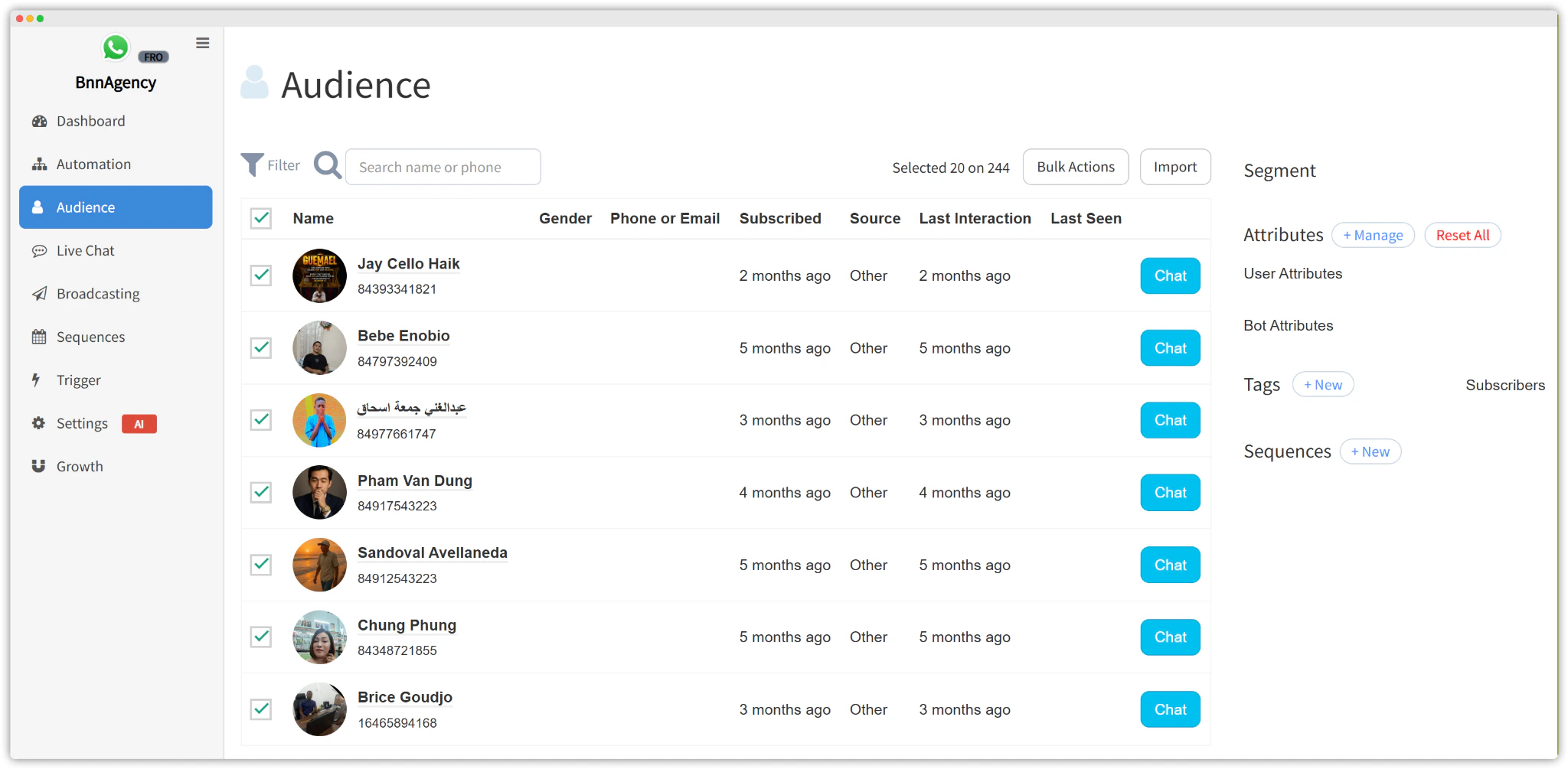
Các cuộc trò chuyện được đồng bộ hóa cũng sẽ xuất hiện trong menu Live Chat.
Tự động hóa
Ứng dụng WhatsApp Business bao gồm các tính năng tự động hóa cơ bản như tin nhắn chúc mừng và tin nhắn vắng mặt. Nếu bạn đã sử dụng các tính năng tự động hóa này trong Ứng dụng WhatsApp Business, hãy nhớ tắt chúng trước khi bắt đầu sử dụng AhaChat.
Phí gửi tin nhắn
Sau khi doanh nghiệp của bạn được thiết lập trên API đám mây:
- Tin nhắn bạn gửi qua ứng dụng WhatsApp Business sẽ vẫn miễn phí.
- Tin nhắn được gửi qua AhaChat sẽ tuân theo giá API đám mây của Meta.
FAQ
1. WhatsApp Coexistence (Coex) là gì?
WhatsApp Coexistence (Coex) là một giải pháp của Meta cho phép bạn kết nối Ứng dụng WhatsApp Business hiện có của mình với nền tảng Cloud API của AhaChat mà không làm mất dữ liệu hoặc đăng ký lại số điện thoại của bạn.
2. Lợi ích của việc sử dụng WhatsApp Coexistence là gì?
Coex cho phép bạn di chuyển sang API đám mây của AhaChat trong khi vẫn giữ lại lịch sử trò chuyện, danh bạ và số điện thoại, đảm bảo quá trình chuyển đổi liền mạch.
3. Tôi có giữ được số WhatsApp Business hiện có không?
Có! Coex cho phép bạn dùng lại số WhatsApp Business đang hoạt động khi kết nối với AhaChat.
4. Contact và lịch sử chat có được đồng bộ không?
Theo luồng tài liệu hiện tại của AhaChat, hệ thống hỗ trợ đồng bộ contact và lịch sử chat trong quá trình kết nối.
5. Vì sao tôi bị giới hạn gửi tin ngay sau khi kết nối?
Đây thường là giới hạn tạm thời trong lúc Meta xét duyệt tài khoản và Display Name.