Meta Business AI
Meta Business AI là tính năng cho phép bạn tạo AI tư vấn trực tiếp trên Fanpage. Tuy nhiên, khi kết hợp cùng chatbot, bạn cần tính năng Meta Business AI của AhaChat để tiếp quản mượt mà cuộc hội thoại từ Meta AI sang hệ thống kịch bản hoặc nhân viên chăm sóc.
Giải thích Meta Business AI
Khi khách hàng nhắn tin đến Fanpage đã kích hoạt Meta Business AI, Meta AI luôn được ưu tiên trả lời đầu tiên. Meta chỉ cho phép một nền tảng phản hồi tại một thời điểm. Nghĩa là khi Meta AI đang hoạt động, các hệ thống chatbot hay livechat khác sẽ phải tạm dừng.
Meta Business AI trên AhaChat giúp bạn lấy lại quyền kiểm soát cuộc hội thoại từ Meta AI. Sau khi Meta AI kết thúc phiên tư vấn, AhaChat sẽ tự động tiếp quản và kích hoạt các kịch bản bạn đã cài đặt sẵn để thu thập feedback, tạo đơn hàng, hoặc chuyển cho nhân viên hỗ trợ.
Hướng dẫn cài đặt Meta Business AI
Bạn truy cập vào: Meta Business Suite
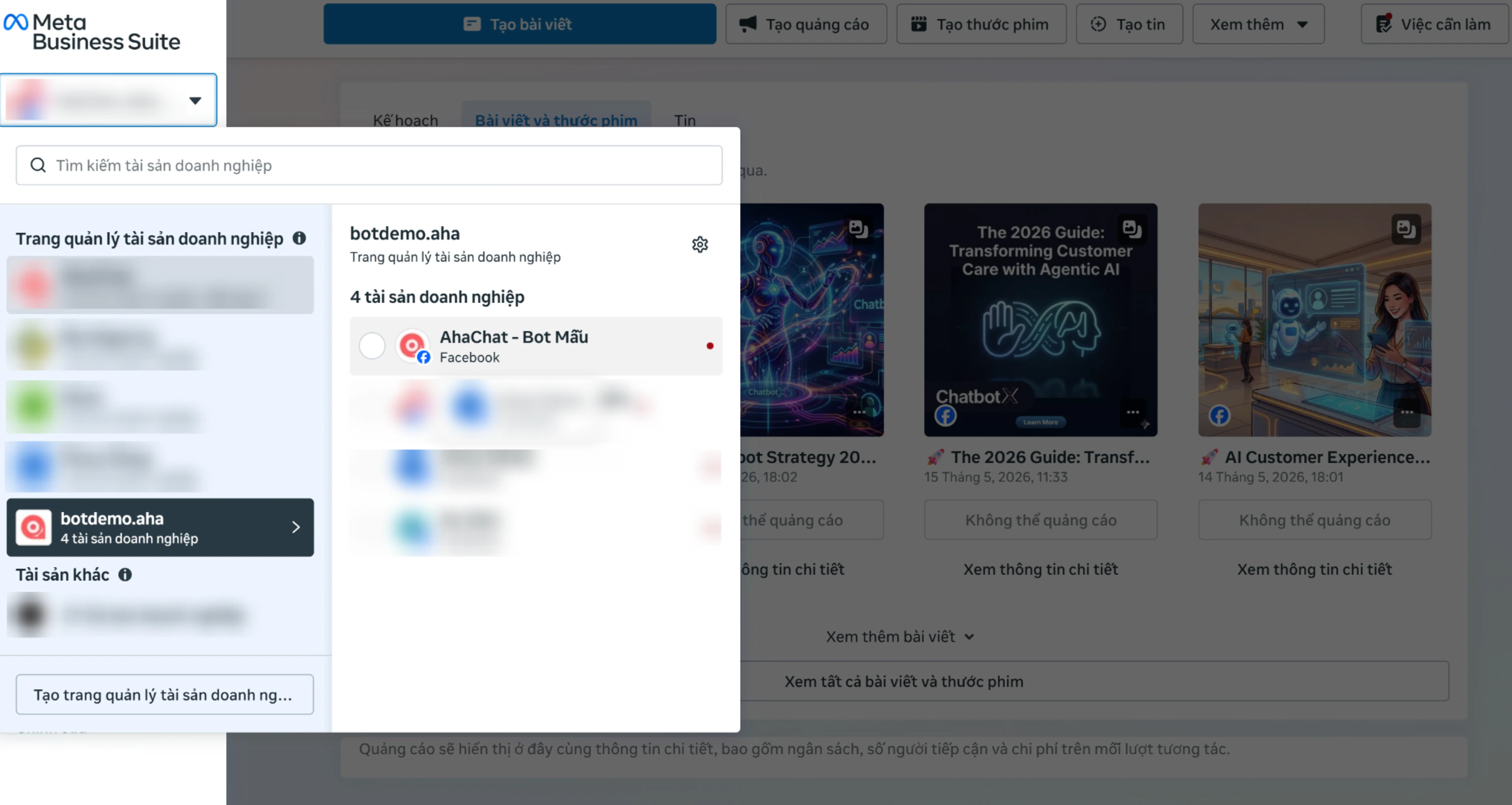
Chọn chuyển tới Fanpage mà bạn muốn cài đặt Meta AI
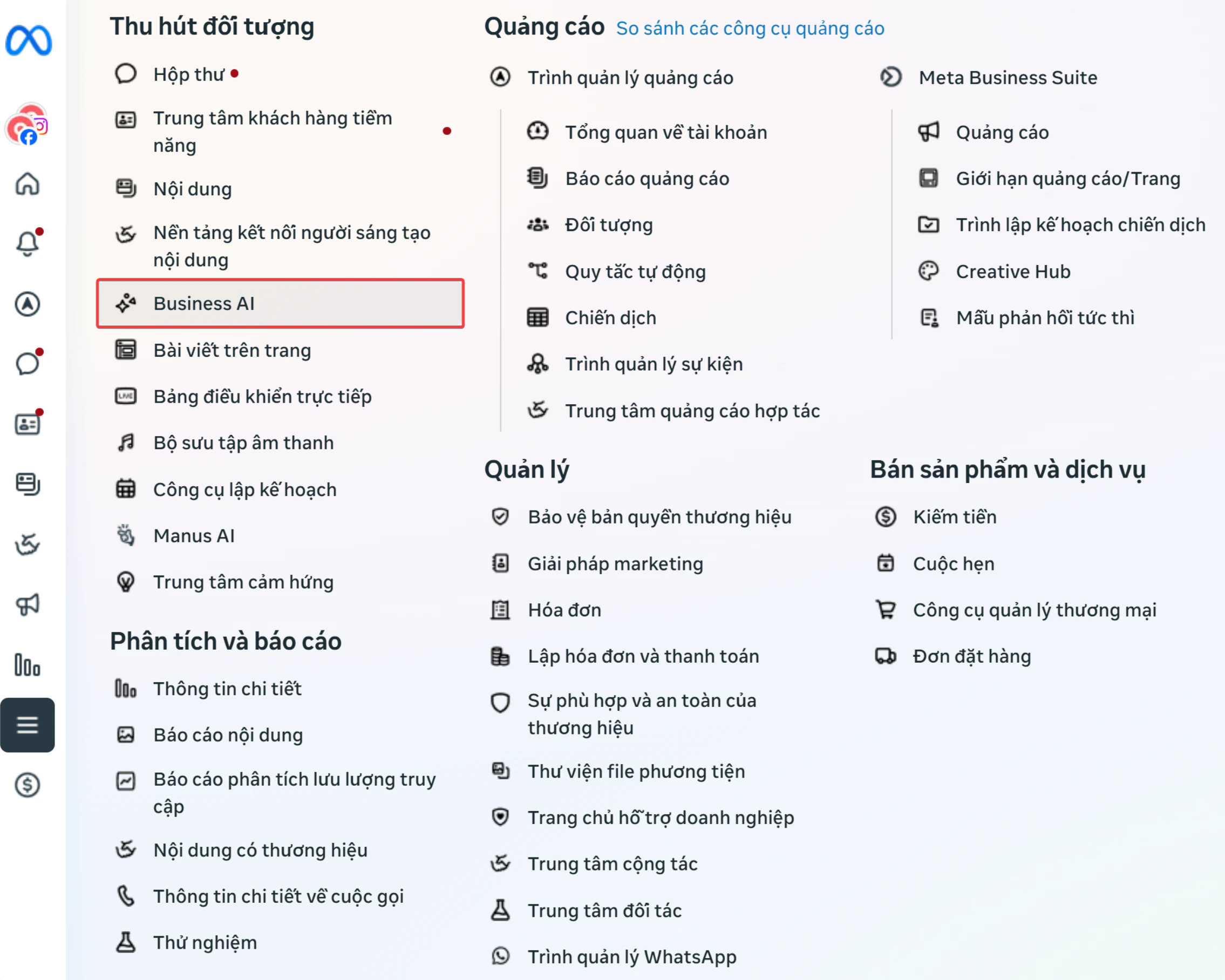
Chọn Tất cả công cụ → Business AI
Lưu ý: Bạn phải là admin của cả BM và Page thì mới hiện tính năng này.
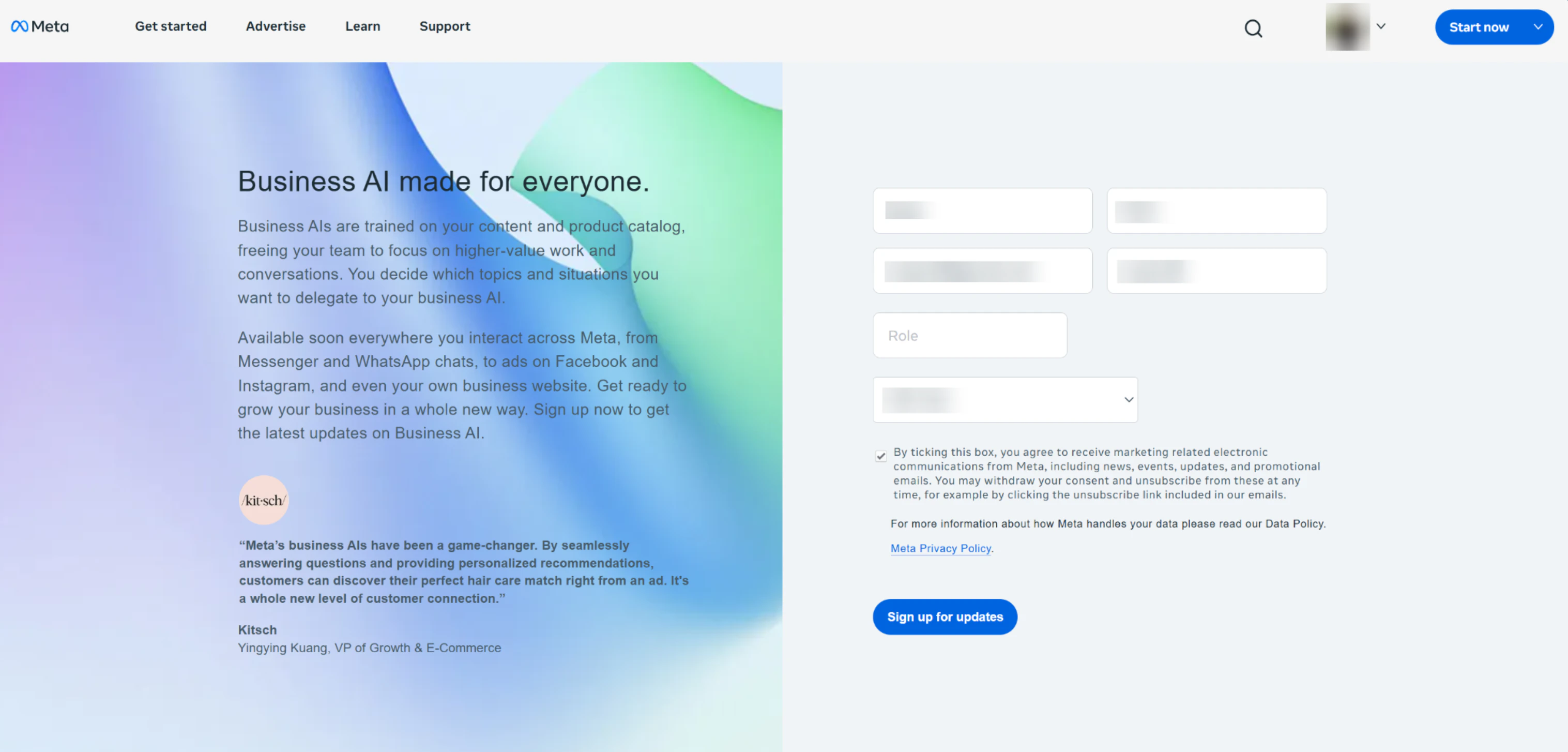
Nếu Fanpage chưa được kích hoạt để sử dụng tính năng Meta Business AI, bạn sẽ thấy thông báo như ảnh bên dưới, bạn cần đăng ký và đợi Meta mở tính năng
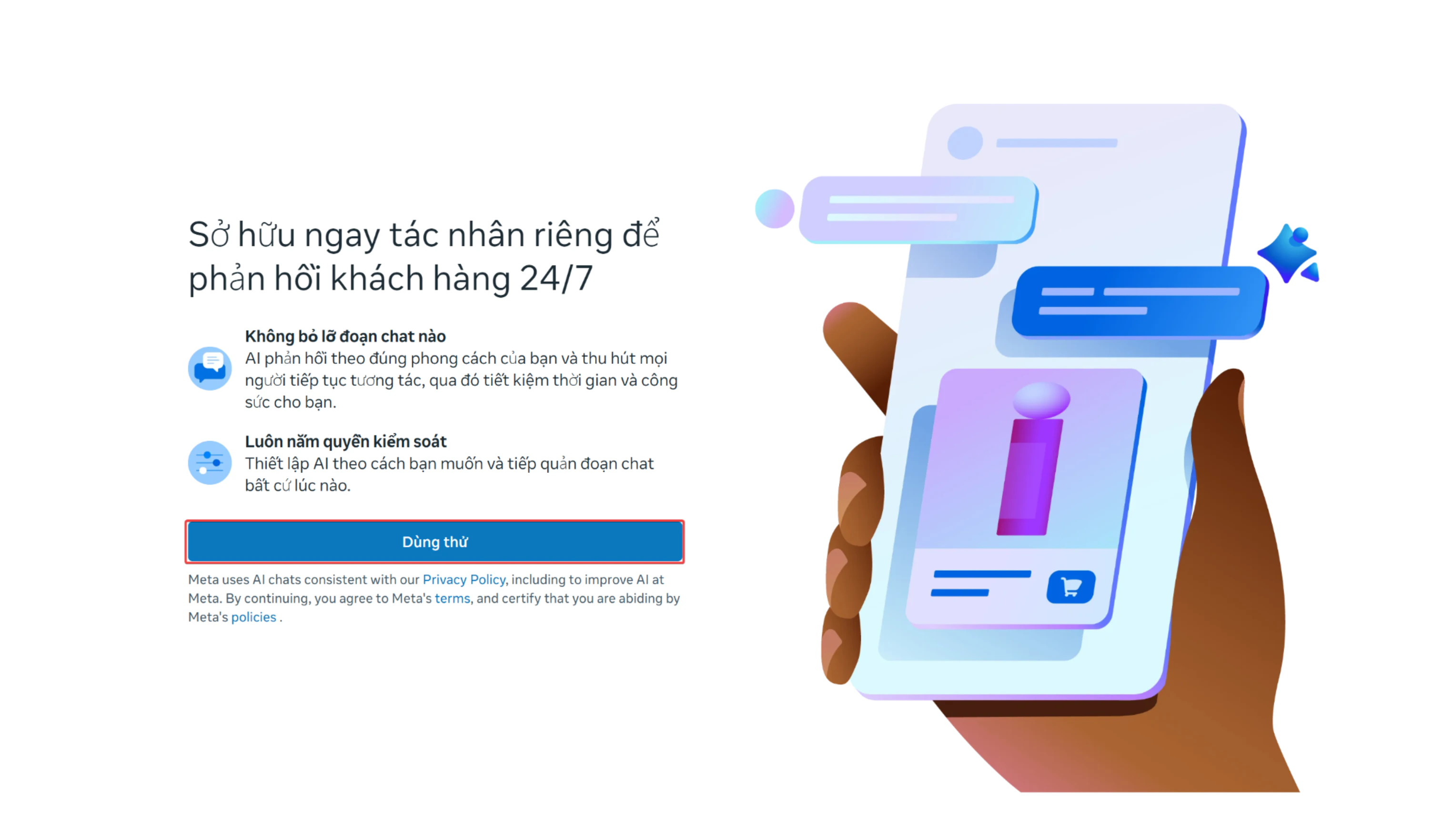
Với các Fanpage đã được kích hoạt, bấm Dùng thử để bắt đầu thiết lập cho Meta AI
Chuyển tới menu Hướng dẫn và bổ sung các thông tin đào tạo cho Meta AI theo hướng dẫn.
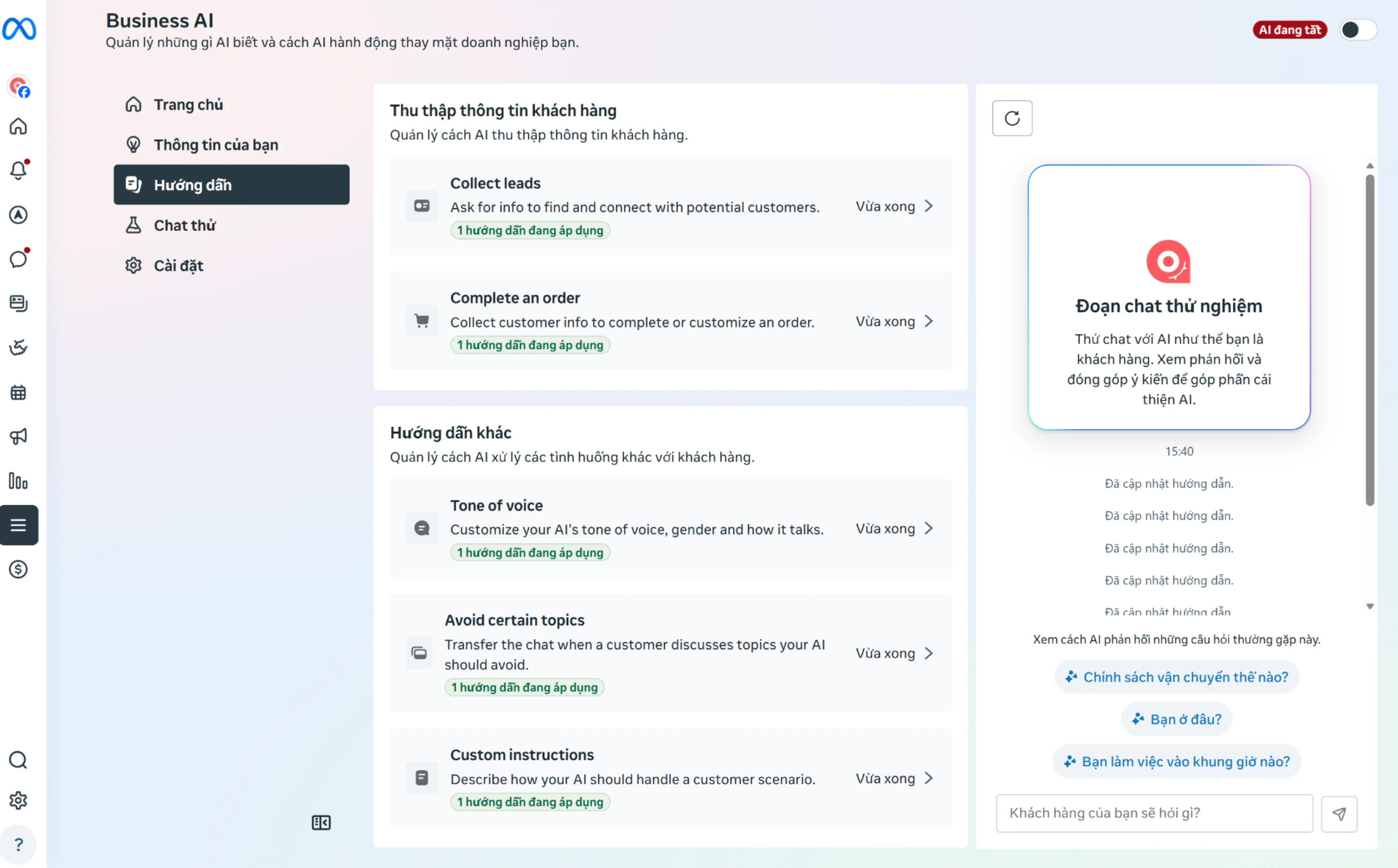
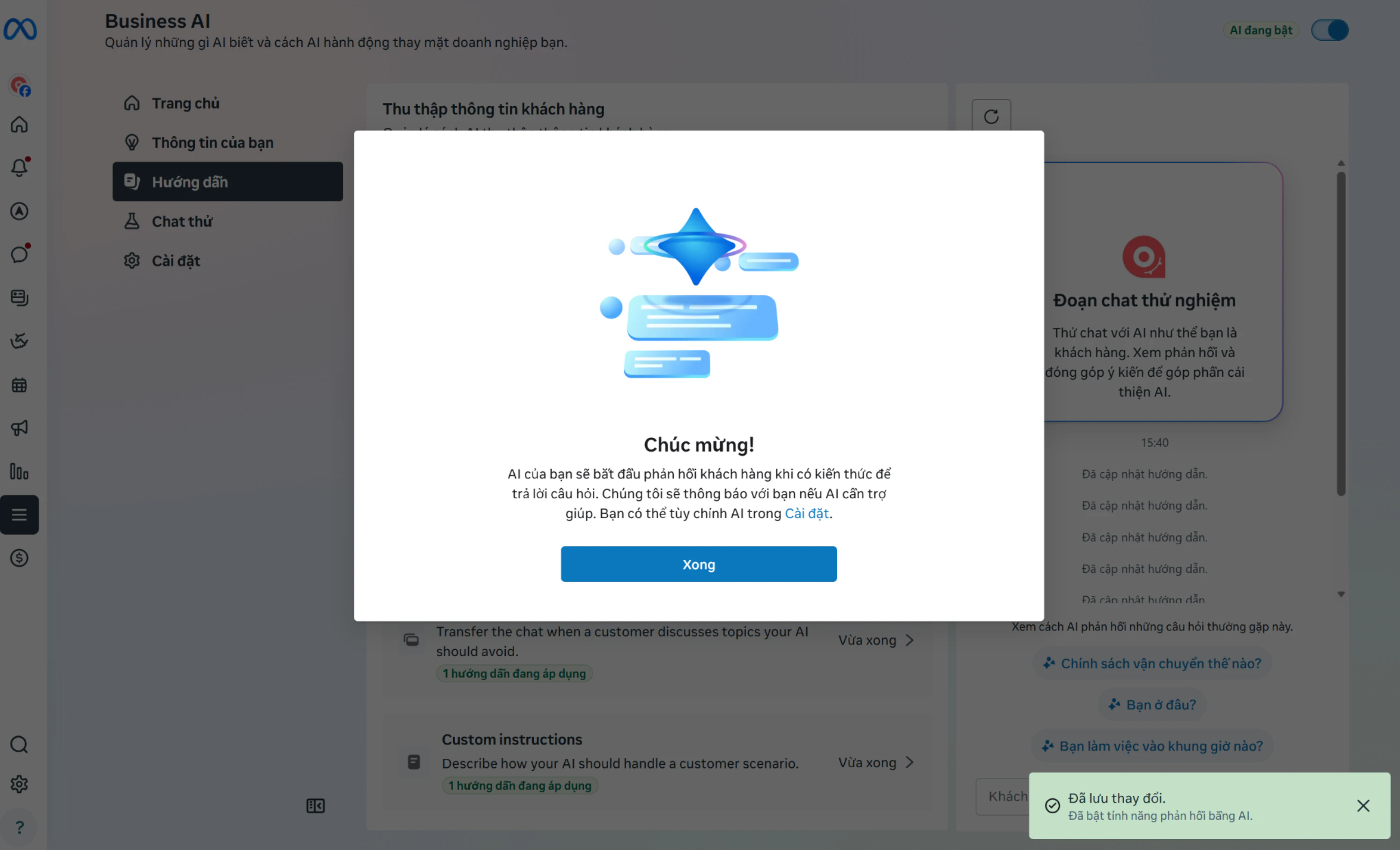
Sau khi hoàn thành các bước thiết lập cho Meta AI thì bạn bật AI lên để kích hoạt và sử dụng, tới bước này là đã hoàn thành.
Thiết lập Meta Business AI trên AhaChat
Truy cập AhaChat, chọn Cài đặt > Tích hợp. Cuộn xuống tìm thẻ Biz AI, chọn tính năng Meta Business AI và bật công tắc sang màu xanh.
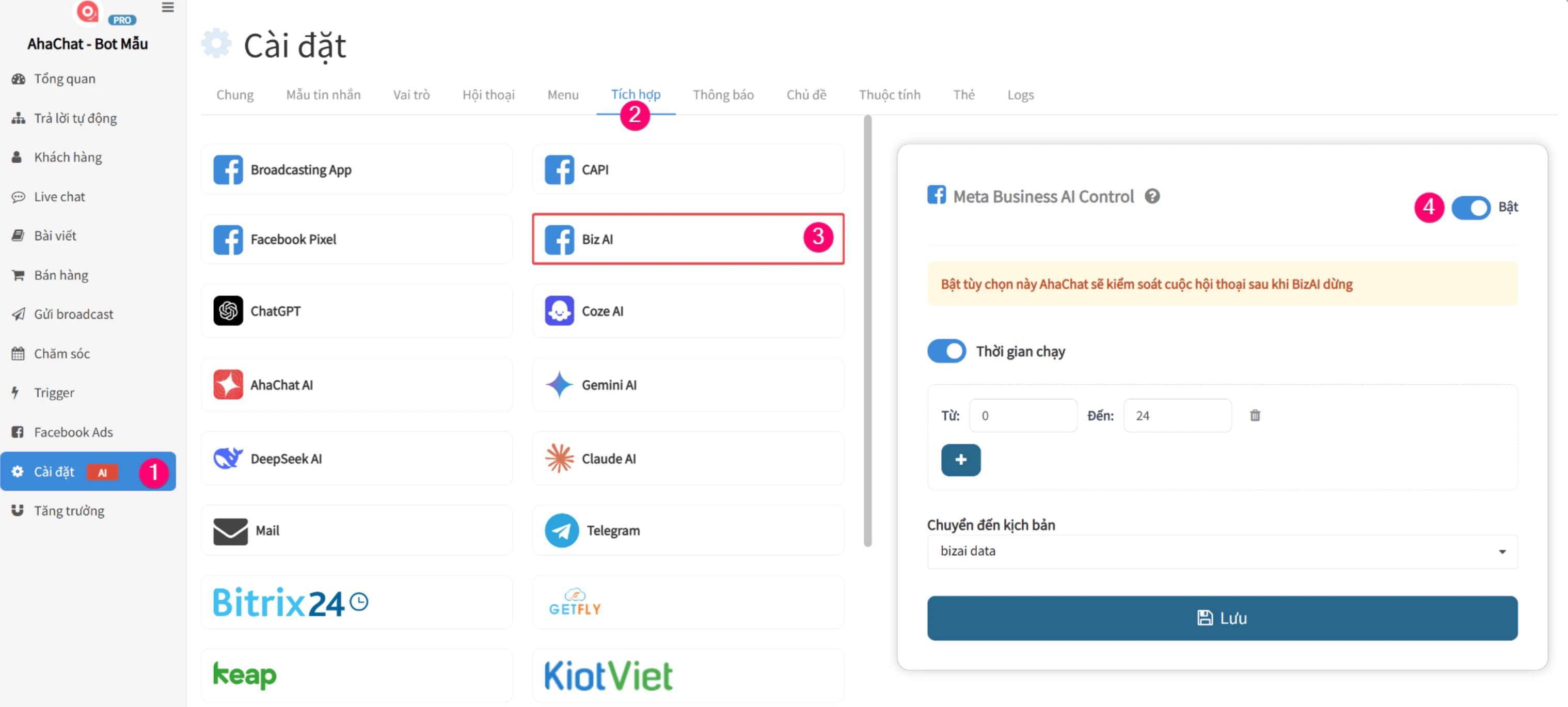
- Cài đặt Thời gian chạy: Bật tùy chọn Thời gian chạy nếu bạn muốn giới hạn khung thời gian cụ thể mà AhaChat sẽ nhận quyền kiểm soát. Nhấn dấu + để thêm các khung giờ theo nhu cầu vận hành của doanh nghiệp.
- Chuyển đến kịch bản: Tại mục Chuyển đến kịch bản, bấm vào danh sách thả xuống và chọn kịch bản (Flow) bạn muốn chạy. Ví dụ: kịch bản
user feedbackhoặc gửi thông báo cho nhân viên.
Sau đó nhấn Lưu để hoàn tất.
Thiết lập Định tuyến cuộc trò chuyện trên Messenger
Một số Fanpage có thể không kích hoạt được kịch bản sau khi phiên tư vấn của Meta AI kết thúc. Khi gặp trường hợp này, bạn cần thiết lập Định tuyến cuộc trò chuyện trên Messenger để AhaChat nhận lại quyền xử lý hội thoại và chạy đúng kịch bản đã chọn.
Bước 1: Mở phần Định tuyến cuộc trò chuyện trên Messenger
Bạn cần chuyển tài khoản cá nhân sang chế độ Fanpage và truy cập phần Thiết lập Trang.
Bấm vào phần Định tuyến cuộc trò chuyện trên Messenger.
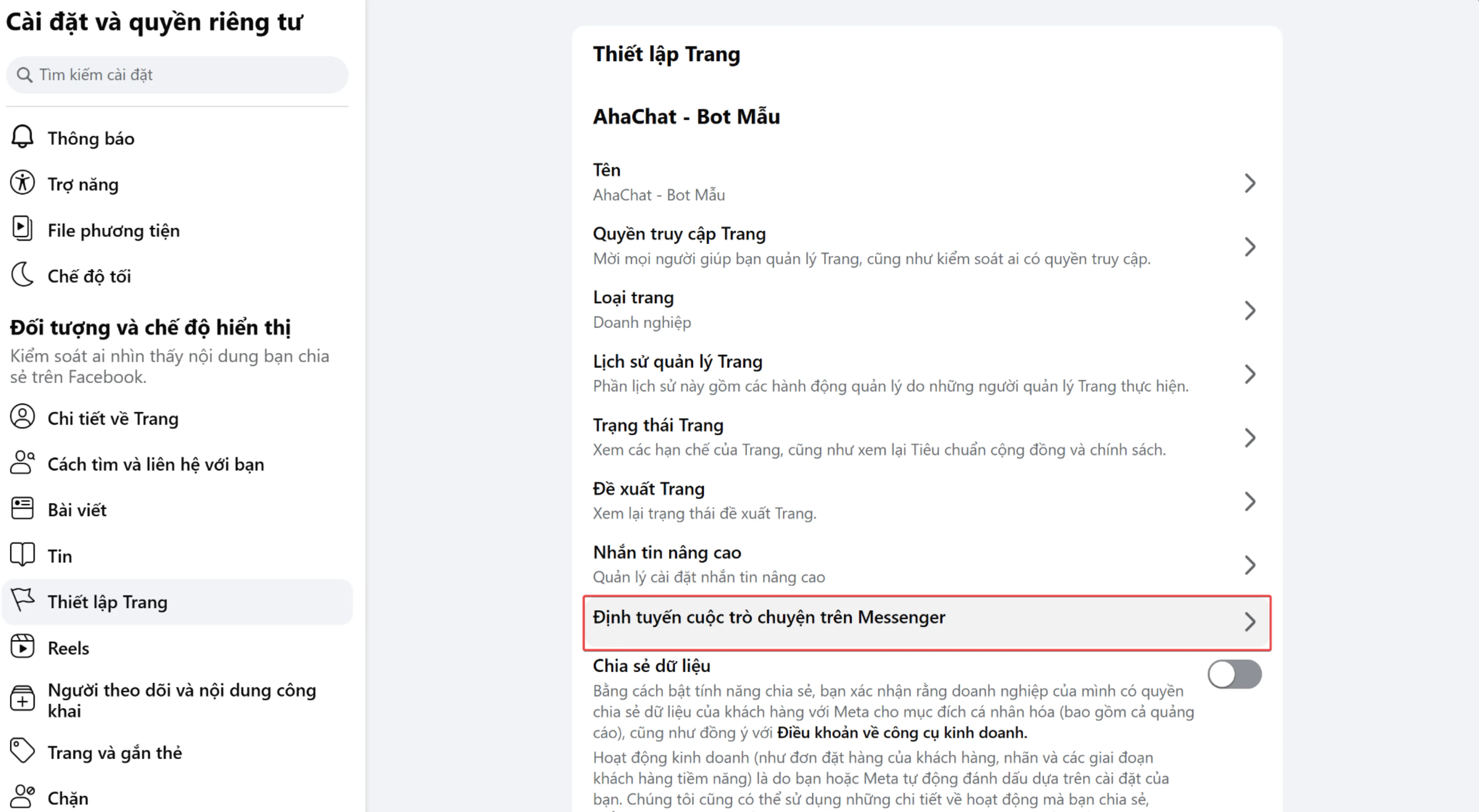
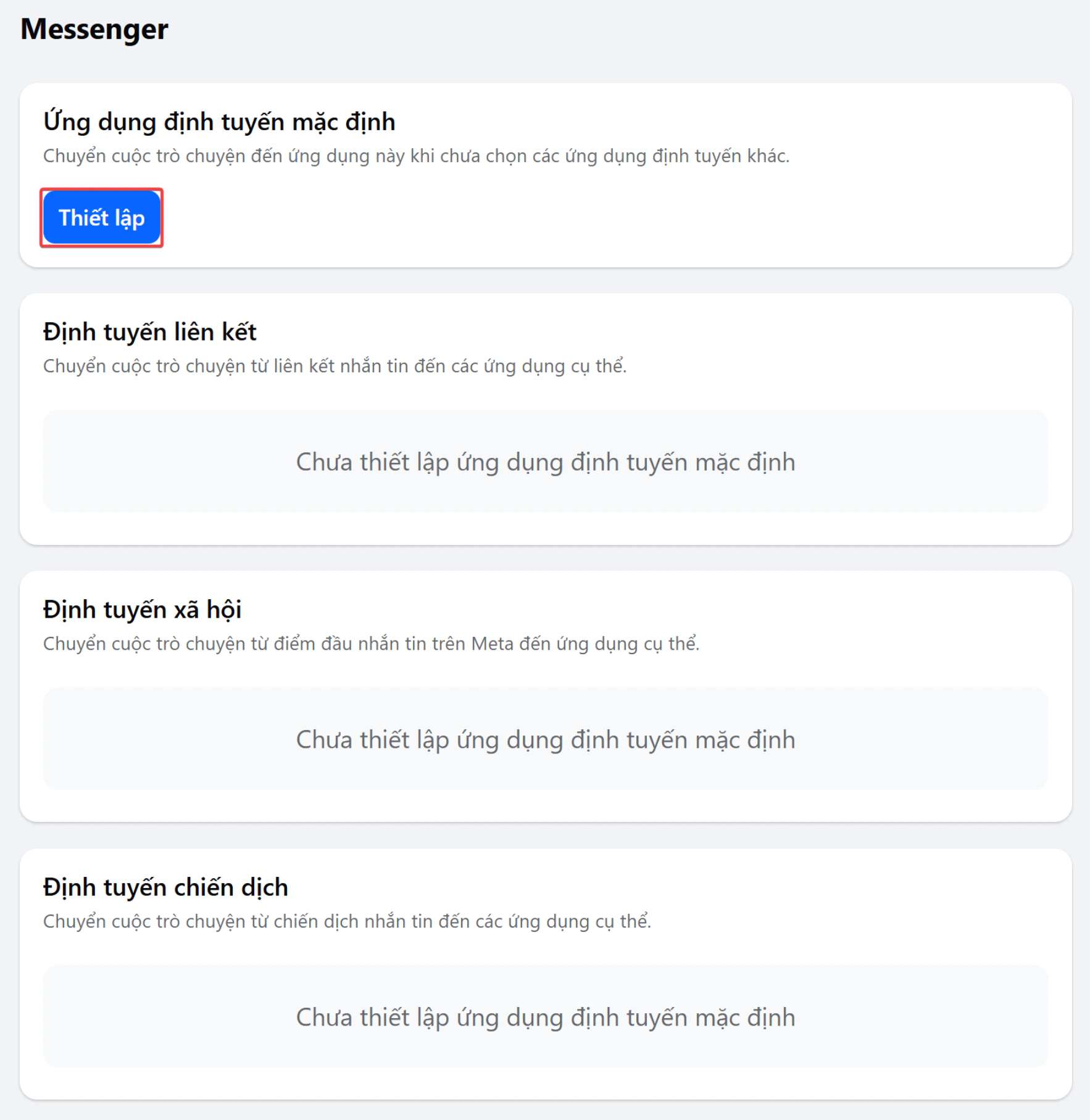
Trong màn hình Messenger, tại phần Ứng dụng định tuyến mặc định → bấm Thiết lập.
Bước 2: Chọn ứng dụng định tuyến mặc định
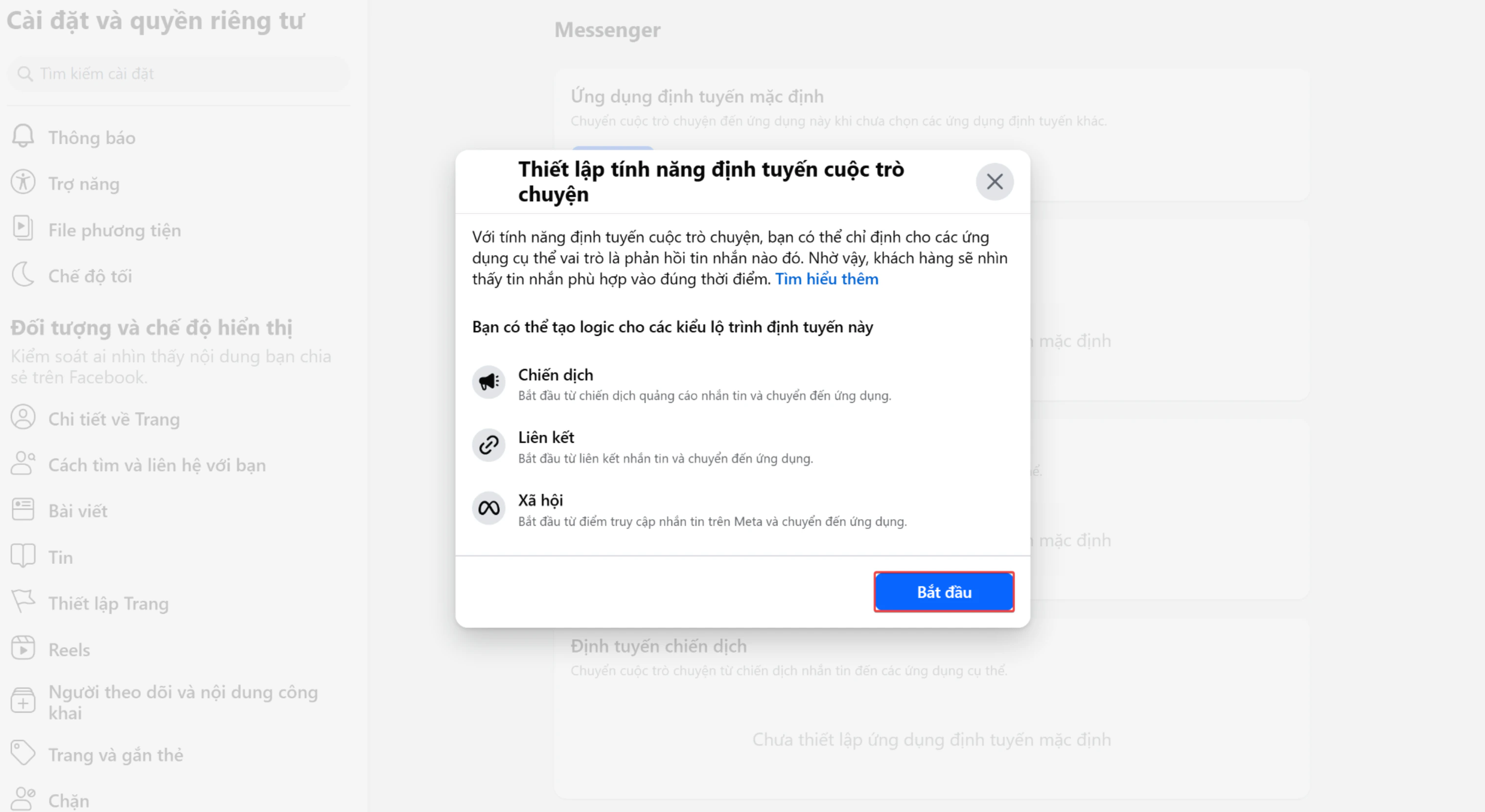
Trong hộp thoại thiết lập tính năng chuyển quyền trò chuyện, bấm Bắt đầu.
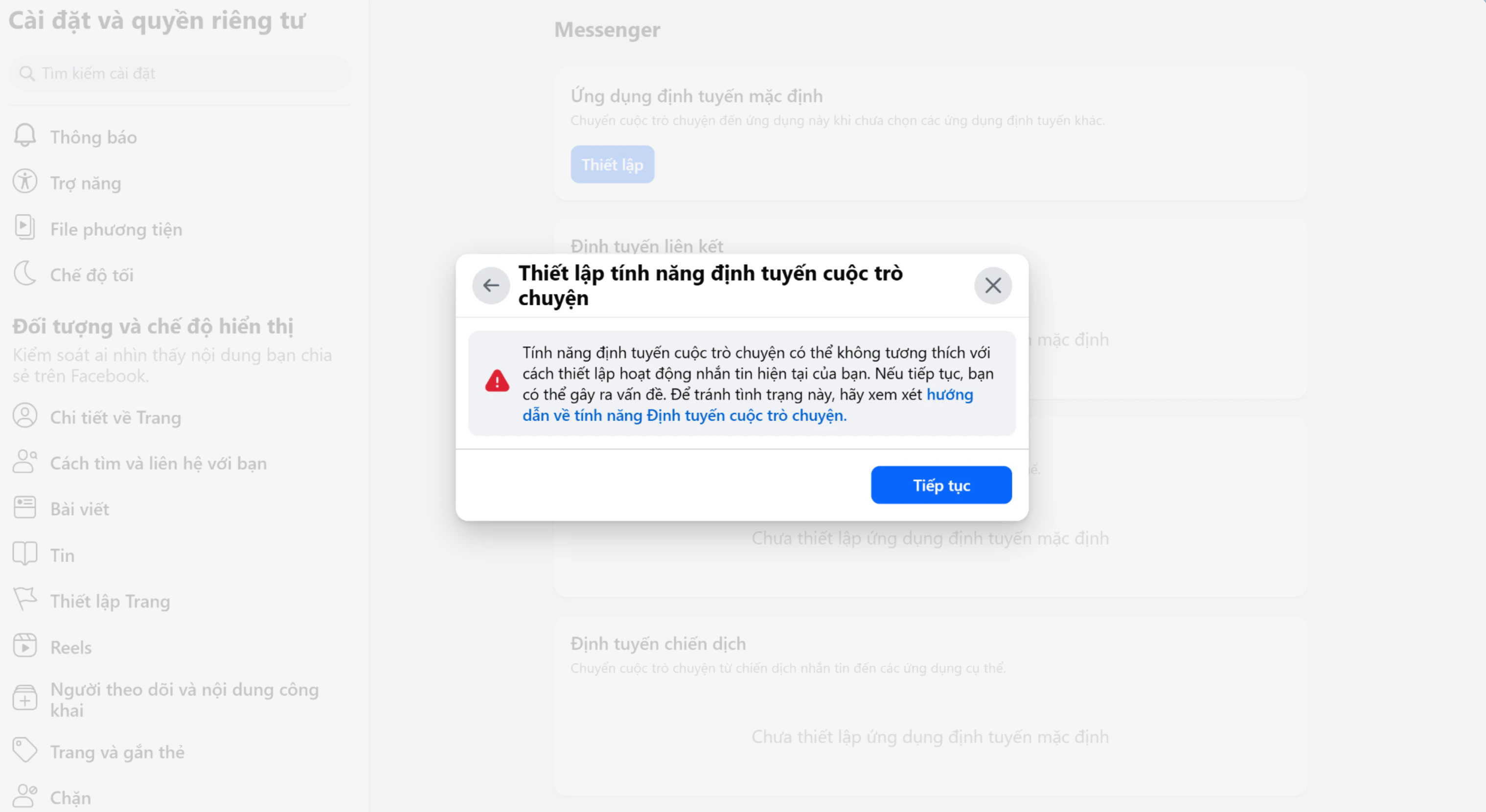
Nếu Meta hiển thị cảnh báo về khả năng không tương thích với thiết lập nhắn tin hiện tại, cứ bấm Tiếp tục.
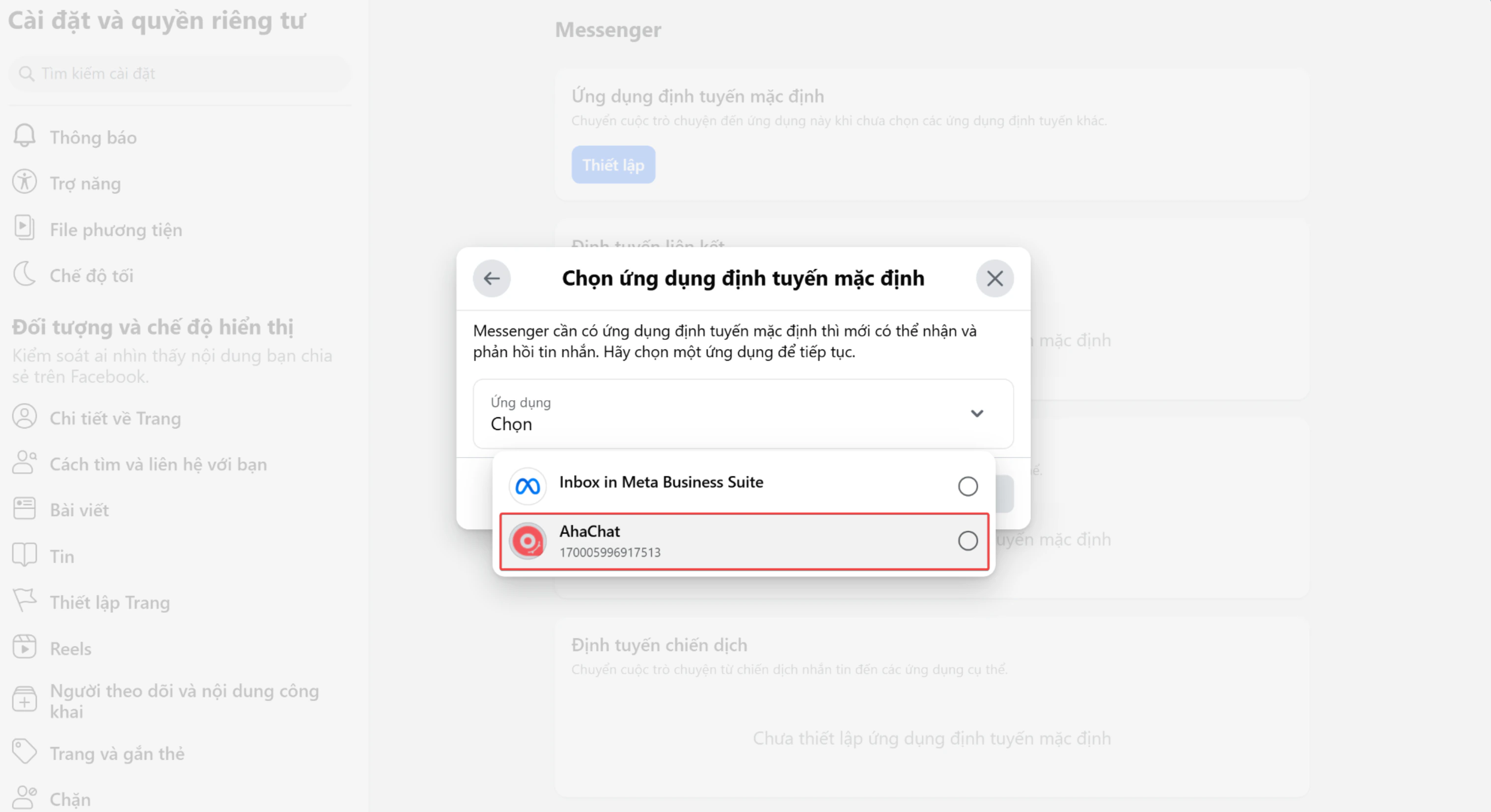
Ở bước chọn ứng dụng định tuyến mặc định, chọn AhaChat, sau đó bấm Tiếp tục.
Sau khi hoàn tất, quay lại AhaChat và kiểm tra lại Flow đã chọn trong Meta Business AI. Khi Meta AI kết thúc phiên tư vấn, AhaChat sẽ có thể nhận lại hội thoại và kích hoạt kịch bản theo cấu hình.
Tự động trích xuất thông tin bằng AI
Với tính năng thu thập thông tin, sau khi Meta AI kết thúc và chuyển giao quyền kiểm soát, toàn bộ lịch sử hội thoại trong phiên đó (bao gồm cả tin nhắn của AI và khách hàng) sẽ được lưu vào một thuộc tính. Bạn có thể chuyển tiếp dữ liệu này tới kịch bản (Flow) để nhờ AI phân tích, trích xuất thông tin khách hàng và lưu trữ. AhaChat hỗ trợ nhiều nền tảng AI hàng đầu hiện nay như: ChatGPT, Claude, Gemini,... Tôi sẽ sử dụng ChatGPT trong hướng dẫn này
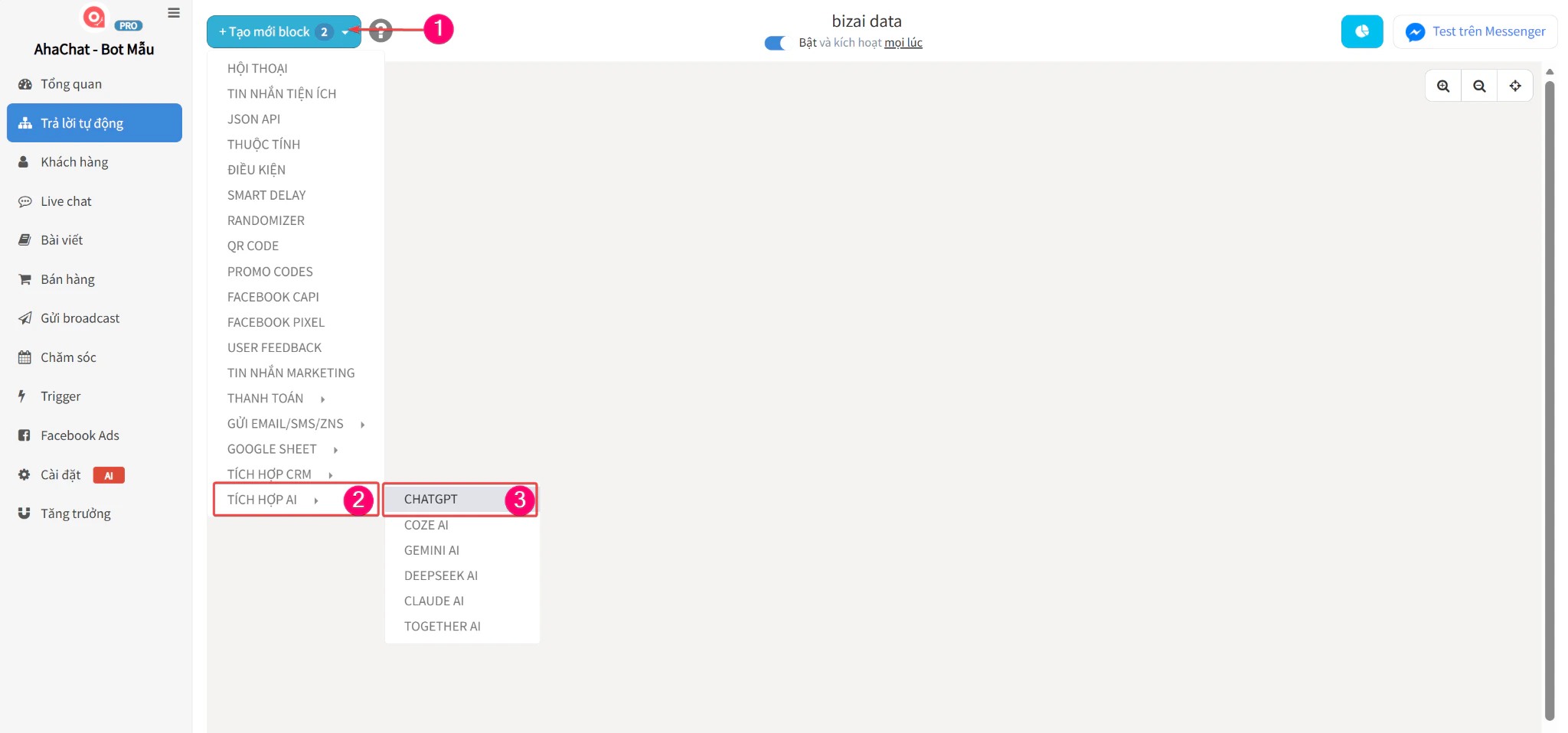
Bước 1: Tạo block ChatGPT
Trong kịch bản tiếp nhận hội thoại, tạo một block ChatGPT
Bước 2: Thiết lập trích xuất thông tin
Để AI phân tích chính xác, bạn cần cấu hình cả 2 phần: Thông tin đào tạo bot (Prompt) và Tin nhắn gửi OpenAI.
- Thông tin đào tạo bot (Prompt):
Copy và dán đoạn lệnh sau để định hướng cách AI trả về dữ liệu (chỉ lấy dữ liệu thô, không dài dòng):
- Tin nhắn gửi OpenAI:
Thêm các câu lệnh yêu cầu AI lấy thông tin từ {{bizai_chat_history}} và lưu vào thuộc tính tương ứng:
- Nhập lệnh:
Lấy số điện thoại của khách hàng từ {{bizai_chat_history}}
👉 (Lưu giá trị trả về vào thuộc tính: phone_number)
- Nhập lệnh:
Lấy địa chỉ giao hàng cụ thể của khách hàng từ {{bizai_chat_history}}
👉 (Lưu giá trị trả về vào thuộc tính: address)
- Nhập lệnh:
Lấy họ và tên của khách hàng từ {{bizai_chat_history}}
👉 (Lưu giá trị trả về vào thuộc tính: full_name)
- Nhập lệnh:
Lấy địa chỉ email của khách hàng từ {{bizai_chat_history}}
👉 (Lưu giá trị trả về vào thuộc tính: email)
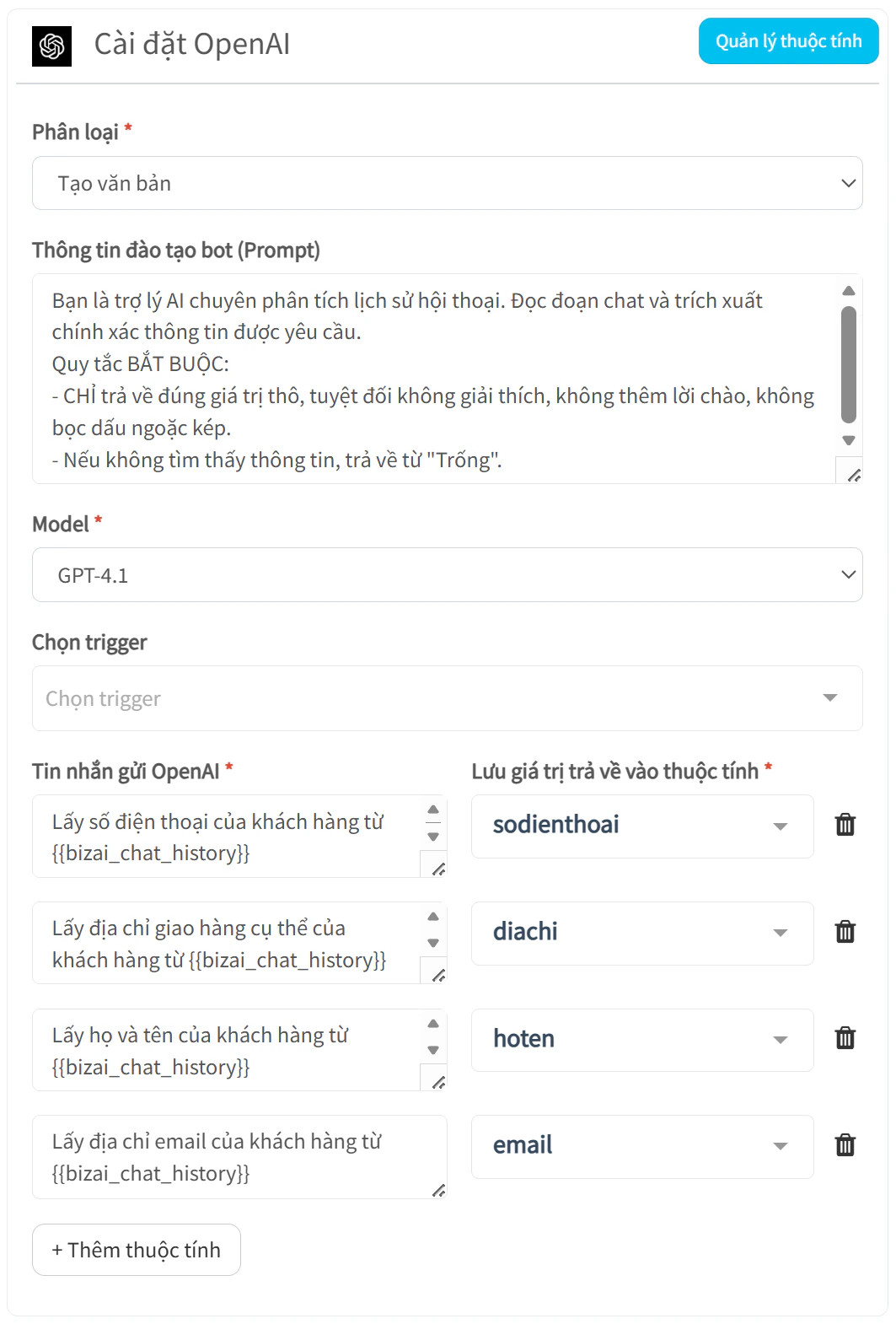
Lưu ý: Phương pháp trích xuất dữ liệu thông qua OpenAI cho phép bạn hoàn toàn chủ động trong việc thu thập thông tin. Bạn có thể dễ dàng tùy biến câu lệnh để trích xuất bất kỳ dữ liệu đặc thù nào khác từ khách hàng (ví dụ: mã sản phẩm quan tâm, quy mô doanh nghiệp, hay ngân sách dự kiến) mà không bị giới hạn bởi cấu trúc cố định.
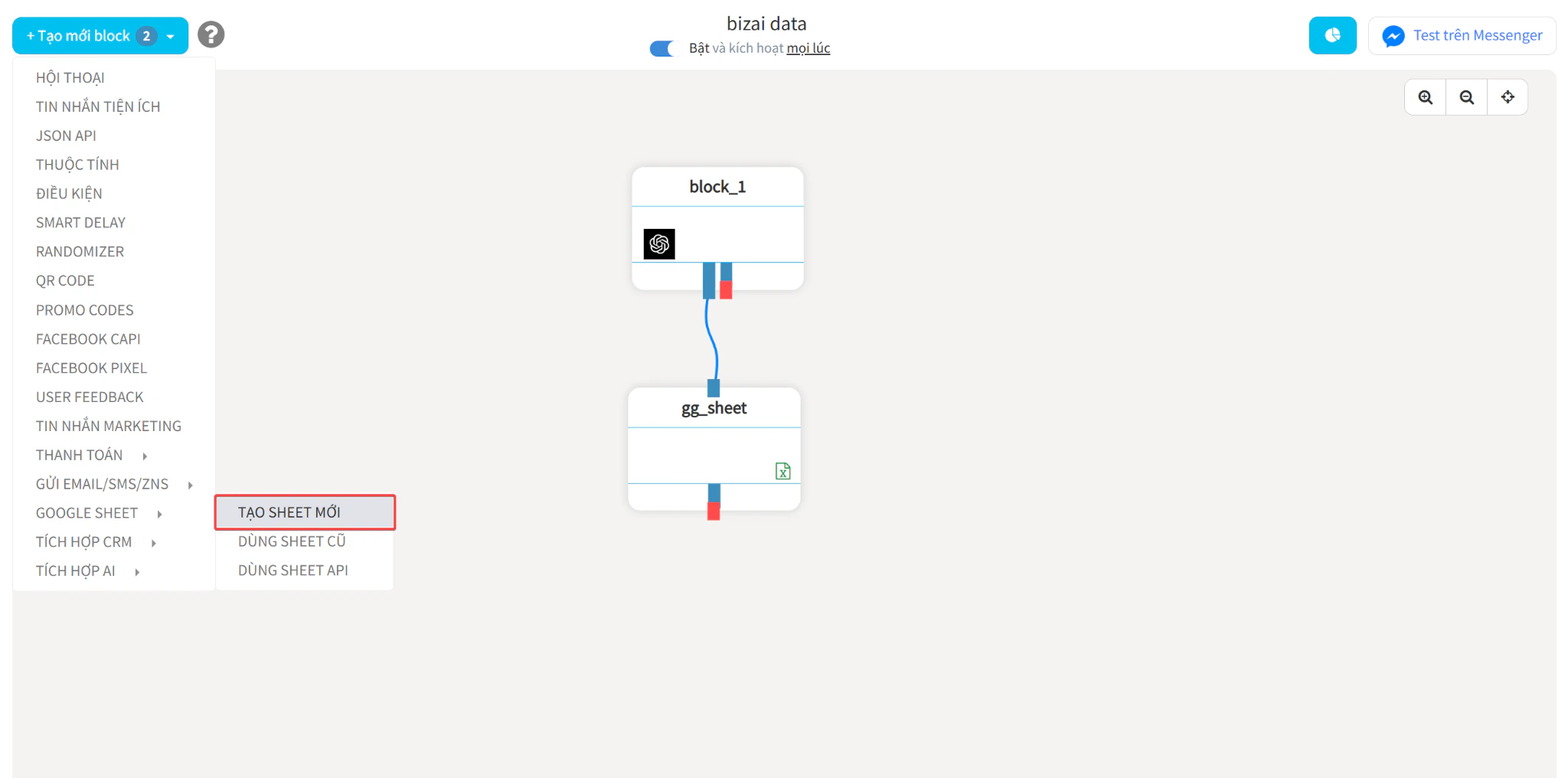
Bước 3: Lưu dữ liệu vào Google Sheet
Tại điều kiện rẽ nhánh Gọi AI thành công (nhánh bên trái), kéo nối sang một block Google Sheet. Cấu hình block này để lưu trữ các thuộc tính vừa trích xuất (hoten, sodienthoai, email, diachi) vào bảng tính của bạn.
Kiểm soát AI trong Livechat
Ngoài việc chạy kịch bản tự động, nhân viên của bạn hoàn toàn có thể chủ động can thiệp vào cuộc trò chuyện đang được Meta AI xử lý ngay trên màn hình Livechat của AhaChat.
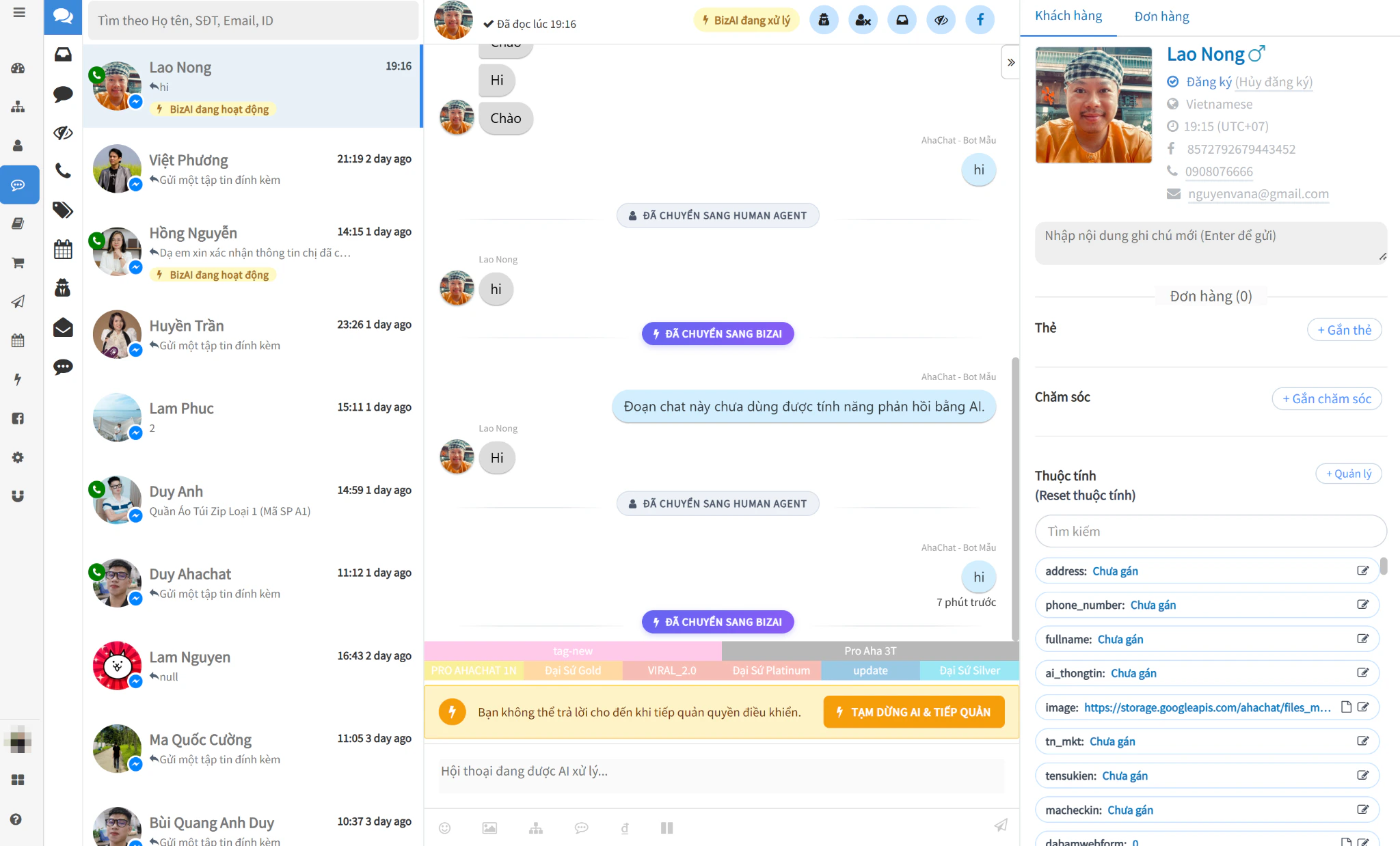
Theo dõi trạng thái Meta AI
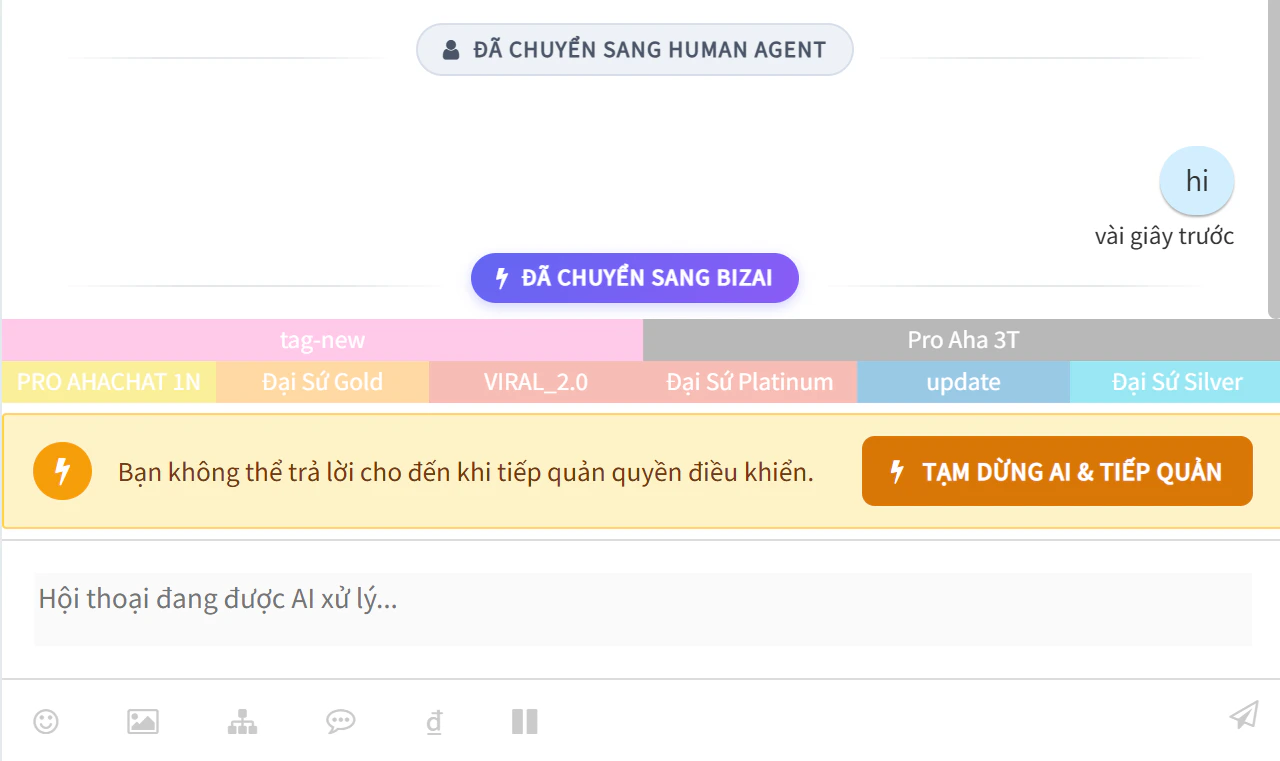
Trong hộp thư Livechat, các hội thoại đang được AI xử lý sẽ có nhãn ⚡ BizAI đang hoạt động màu cam ở danh sách khách hàng và dòng trạng thái ⚡ BizAI đang xử lý ở phía trên cùng của khung chat.
Tạm dừng AI và tiếp quản thủ công
Để dừng AI và nhảy vào chat trực tiếp, hãy nhấn nút ⚡ TẠM DỪNG AI & TIẾP QUẢN màu cam ở dưới cùng khung chat. Hệ thống sẽ khóa khung nhập tin nhắn cho đến khi bạn nhấn nút này.
Trò chuyện với khách hàng
Sau khi tiếp quản, màn hình sẽ hiển thị thông báo 👤 ĐÃ CHUYỂN SANG HUMAN AGENT. Lúc này, bạn có thể nhập và gửi tin nhắn cho khách hàng như bình thường.
Kích hoạt lại Meta AI
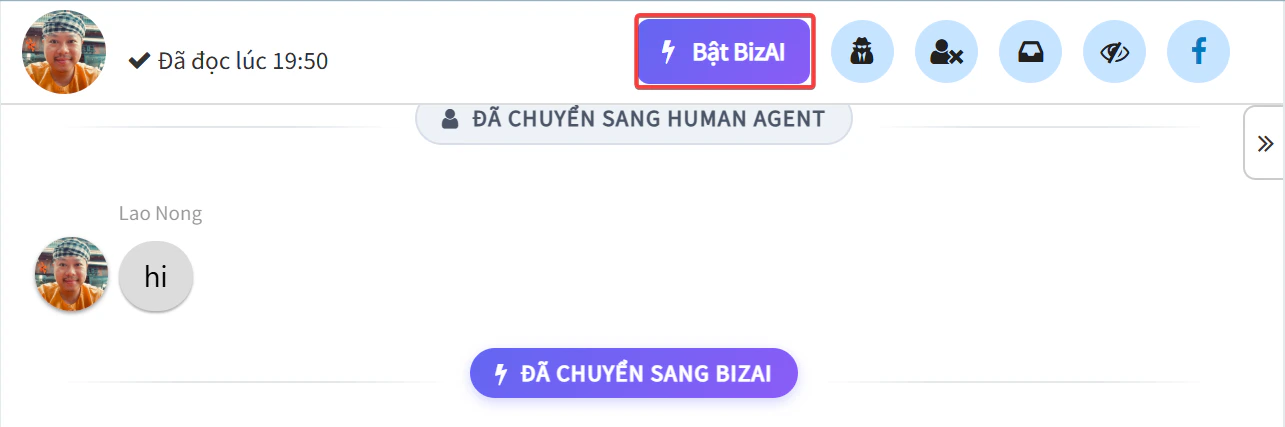
Khi đã hỗ trợ xong và muốn giao lại cho AI, bạn chỉ cần nhấn nút ⚡ Bật BizAI màu xanh ở phía trên khung chat. Hội thoại sẽ xuất hiện thông báo ⚡ ĐÃ CHUYỂN SANG BIZAI và AI sẽ tiếp tục công việc.
Lưu ý: Bạn phải là Admin của cả Business Manager (BM) và Fanpage thì mới có thể kích hoạt tính năng Meta Business AI gốc trên Facebook.
Xem thêm:
- So sánh với Tích hợp ChatGPT và Tích hợp Gemini AI để chọn công cụ AI phù hợp nhất cho chatbot của bạn.